
Nasazení na web
V této sekci najdete návody jak chatbota nasadit na web a jak spravovat více agentů pro různé weby nebo sekce.
Chatbota nasadíte na web vložením krátkého skriptu, který Kanbu vygeneruje. Skript jde vložit dvěma způsoby — přes Google Tag Manager, nebo přímo do zdrojového kódu webu.
Po nasazení můžete omezit, na kterých doménách a stránkách skript smí běžet — viz Domény pro vložení. Atribut data-kanbu-load ve skriptu určuje, kdy se widget stáhne — výchozí idle šetří rychlost webu, immediate ho spustí hned. Detail v Načítání widgetu.
Doporučujeme nasazení přes Google Tag Manager. Umožňuje nasadit chatbota bez zásahu do kódu webu, spravovat ho z jednoho místa spolu s ostatními měřicími a marketingovými skripty (například napojení na souhlas s cookies) a přesně řídit, na kterých stránkách se zobrazí. Vložení přímo do kódu je jednodušší varianta pro případ, kdy GTM nepoužíváte nebo k němu nemáte přístup.
1. Než začnete — zkopírujte skript
Obě metody vycházejí ze stejného skriptu z Konfigurace.
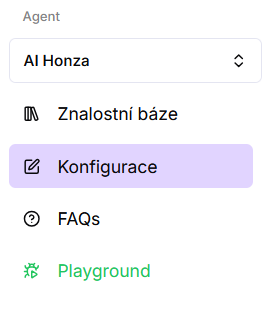
- V levém menu pod vybraným agentem klikněte na Konfigurace.
- V pravém sloupci najděte sekci Skript a zkopírujte celý kód.
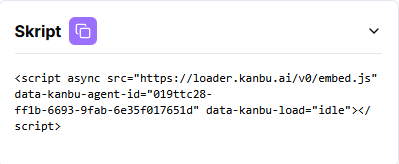
Tentýž skript pak použijete v jedné z metod níže. Vygenerovaný kód obsahuje data-kanbu-load="idle" — kdy se chatbot stáhne, změníte v Načítání widgetu.
2. Metoda 1 (doporučená) — Google Tag Manager
Vhodné, pokud váš web GTM už používá, chcete chatbota navázat na souhlas s cookies nebo ho zobrazovat jen na vybraných stránkách.
- Přejděte na tagmanager.google.com a otevřete příslušný kontejner.
- V levém menu klikněte na Značky → Nová.
- Klikněte na Konfigurace značky → vyberte Vlastní HTML → vložte zkopírovaný skript.
- Klikněte na Spouštění → + → vyberte typ triggeru Zobrazení stránky.
- Nastavte podmínky triggeru podle potřeby (viz níže) a trigger uložte.
- Klikněte na Odeslat → Publikovat.
Doporučení: Chatbota nejprve nasaďte na jednu konkrétní stránku a otestujte, než ho zapnete na celém webu. Snížíte tím riziko problémů v případě, že zdroje dat ještě nejsou plně připravené.
2.1 Příklady nastavení triggeru
Trigger určuje, na kterých stránkách se chatbot zobrazí:
- Všechny stránky: Typ triggeru → Zobrazení stránky → žádné podmínky
- Jen konkrétní sekce: Podmínka → Page URL → obsahuje →
/podpora/ - Jen produktové stránky: Podmínka → Page Path → začíná na →
/produkty/ - Jen dedicovaná stránka (např. chat v režimu Celá stránka): Podmínka → Page Path → obsahuje →
/chatbot(nebo rovná se přesné cestě)
Dva agenti na jednom webu: vytvořte dvě značky (každá se skriptem jiného agenta) a u každé nastavte vlastní trigger, aby se na jedné URL nespouštěly obě najednou. Typicky: widget na běžných stránkách, agent v režimu Celá stránka jen na dedikované cestě — viz Umístění chatbota. Domény pro vložení nechte jako pojistku, ne jako jediný způsob oddělení.
3. Metoda 2 — Vložení přímo do kódu webu
Použijte, pokud GTM nepoužíváte a máte přístup k HTML šabloně webu nebo CMS, který umožňuje vkládat vlastní kód.
- Vložte skript do patičky webu, těsně před uzavírací značku
</body>, na stránkách, kde má chatbot být. Nejčastěji se vkládá do sdílené šablony webu, aby se zobrazoval na všech stránkách najednou. - Uložte změny a stránku znovu načtěte — chatbot by se měl zobrazit.
Chatbot se zobrazí na všech stránkách, kde je skript přítomen. Pokud ho chcete zobrazit jen na vybraných stránkách, použijte Metodu 1 přes Google Tag Manager.
4. Nejčastější chyby při nasazení
Chatbot se po nasazení nezobrazuje nebo se chová neočekávaně? Projděte si níže uvedené body — většina problémů má jednoduché řešení.
5. Co zkontrolovat
-
Skript je vložen celý a správně.
Zkontrolujte, že jste zkopírovali celý kód ze sekce Konfigurace → Skript a že nebyl při vkládání poškozen ani zkrácen.
-
Stránka se nenačítá z cache.
Proveďte tvrdé obnovení stránky:
Ctrl+Shift+Rna Windows neboCmd+Shift+Rna Macu. -
Neblokuje skript ad blocker nebo bezpečnostní rozšíření.
Zkuste stránku otevřít v anonymním okně prohlížeče bez rozšíření.
-
Při nasazení přes GTM: tag je publikovaný a trigger je správně nastaven.
Ověřte, že jste po vytvoření tagu klikli na Odeslat → Publikovat. Použijte Náhled (Preview) v GTM pro ověření, že se tag na dané stránce spouští.
-
Při nasazení přes GTM: trigger se spouští na správných stránkách.
Zkontrolujte podmínky triggeru — zejména hodnoty Page URL nebo Page Path.
-
Není zapnutý whitelist, který aktuální stránku nepovoluje.
V Konfigurace → Vložit domény zkontrolujte režim Povolené stránky. Pokud je zapnutý, musí aktuální doména nebo URL být v seznamu — viz Domény pro vložení.
Časté otázky
-
Kterou metodu zvolit?
Pokud nemáte konkrétní důvod pro opak, zvolte Google Tag Manager — dává vám kontrolu nad zobrazením a napojení na souhlas s cookies bez zásahu do kódu. Vložení přímo do kódu použijte, když GTM nemáte nebo k němu nemáte přístup.
-
Kde skript najdu?
V levém menu klikněte na Konfigurace → pravý sloupec → sekce Skript.
-
Jak zkontroluju, že tag v GTM funguje správně?
V GTM klikněte na Náhled (Preview) — otevře se ladící režim, ve kterém vidíte, které tagy se na dané stránce spustily.
-
Musím skript vložit na každou stránku zvlášť?
Při vložení do kódu záleží na platformě webu. Pokud váš CMS nebo šablonovací systém umožňuje sdílenou patičku (před
</body>), stačí vložit skript jednou a projeví se na všech stránkách. -
Skript jsem vložil správně, ale chatbot se stále nezobrazuje. Co dál?
Otevřete vývojářskou konzoli prohlížeče (F12 → záložka Console) a zkontrolujte, jestli se nezobrazuje chybová hláška. Pokud problém přetrvává, kontaktujte podporu na support@kanbu.ai.
-
Chatbot se zobrazuje, ale odpovídá špatně nebo neodpovídá vůbec.
To není problém s nasazením, ale se zdroji dat nebo konfigurací agenta — viz Přidání zdrojů a Úprava odpovědí.
-
Nechci chatbota nasazovat na web — můžu dát zákazníkům jen odkaz?
Ano. Použijte odkaz na Playground (tlačítko Sdílet v Konfiguraci). Skript na web není potřeba. Režim zobrazení nechte podle účelu: Widget pro náhled jako na webu, Celá stránka pro full-screen chat (QR / landing / dedicovaná poradna) — viz Umístění chatbota.
-
Jak otestuju změny nastavení bez dopadu na live bota na webu?
Playground používá stejné nastavení jako nasazený agent. Vytvořte druhého (testovacího) agenta se sdílenými zdroji — postup v Správa agentů.