
Umístění chatbota
Nastavení umístění určuje, jak se chatbot na stránce zobrazí — v jakém režimu (widget nebo celá stránka), na které straně obrazovky a jak daleko od okrajů.
1. Jak na to
- V levém menu pod vybraným agentem klikněte na Konfigurace.
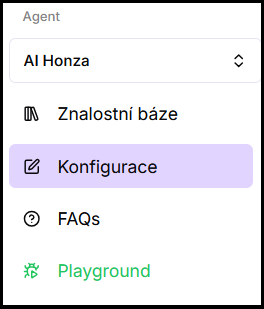
- Přejděte do sekce Umístění.
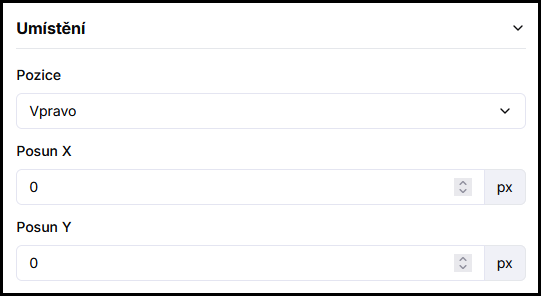
- Nastavte požadované hodnoty.
- Klikněte na Uložit.
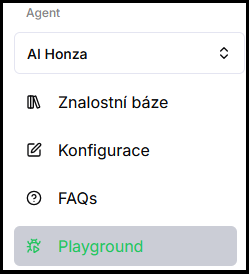
- Ověřte v Playgroundu — chování si hned vyzkoušejte v testovacím chatu.
2. Co se nastavuje
Režim zobrazení
Určuje, jak chat vypadá po otevření:
- Widget (výchozí) — klasický dialog v rohu stránky.
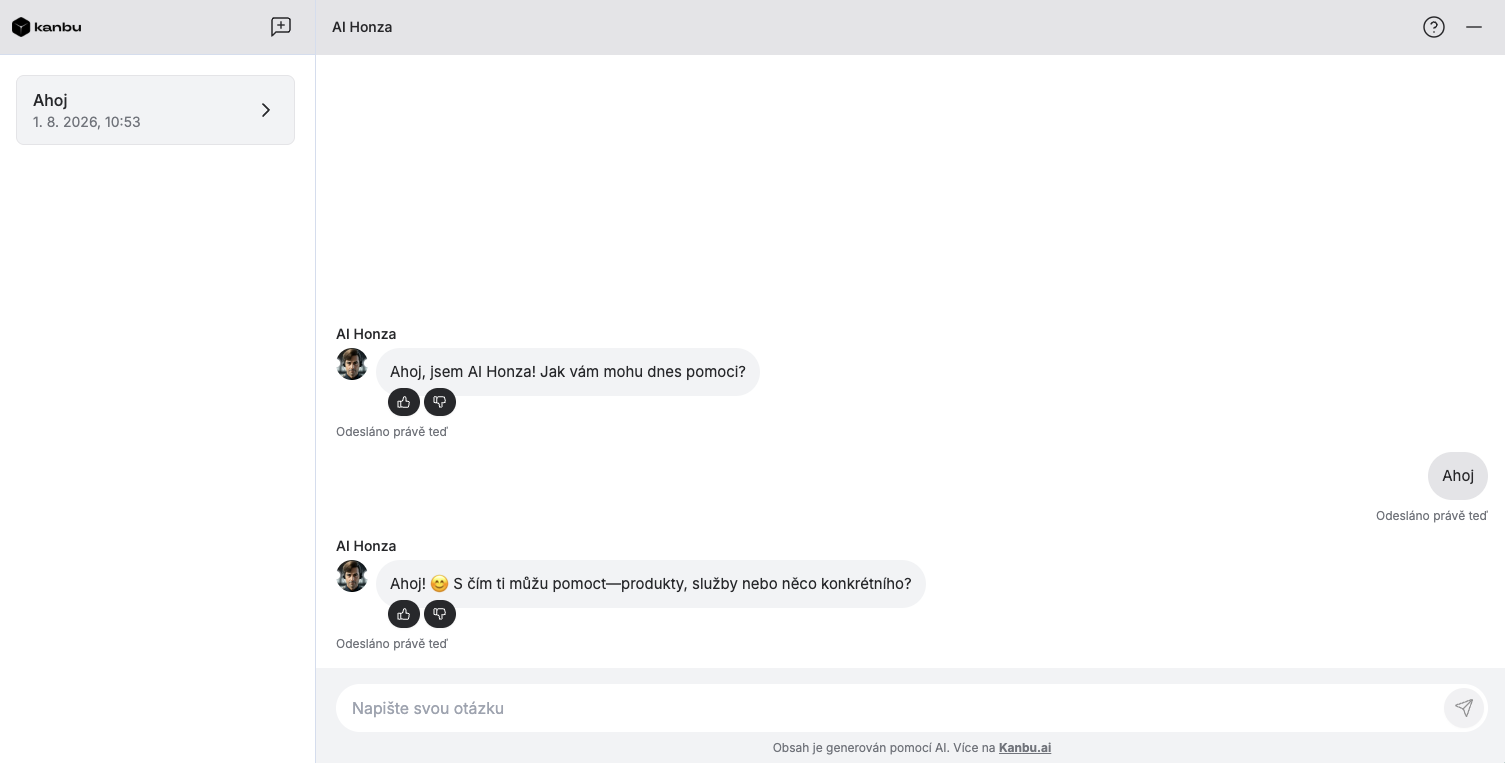
- Celá stránka — chat přes celou stránku s postranním panelem konverzací (na desktopu). Když je chat zavřený, stále se zobrazuje ikona (bublina) a případné výzvy — pro ně platí nastavení pozice a posunu níže.
Režim Celá stránka sám o sobě chat neotevírá. Pokud má být chat hned po načtení stránky rozbalený, zapněte ještě Otevřít chat automaticky v sekci Personalizace — viz Bubliny a výzvy a tip níže.
Pozice
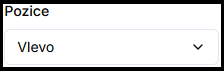
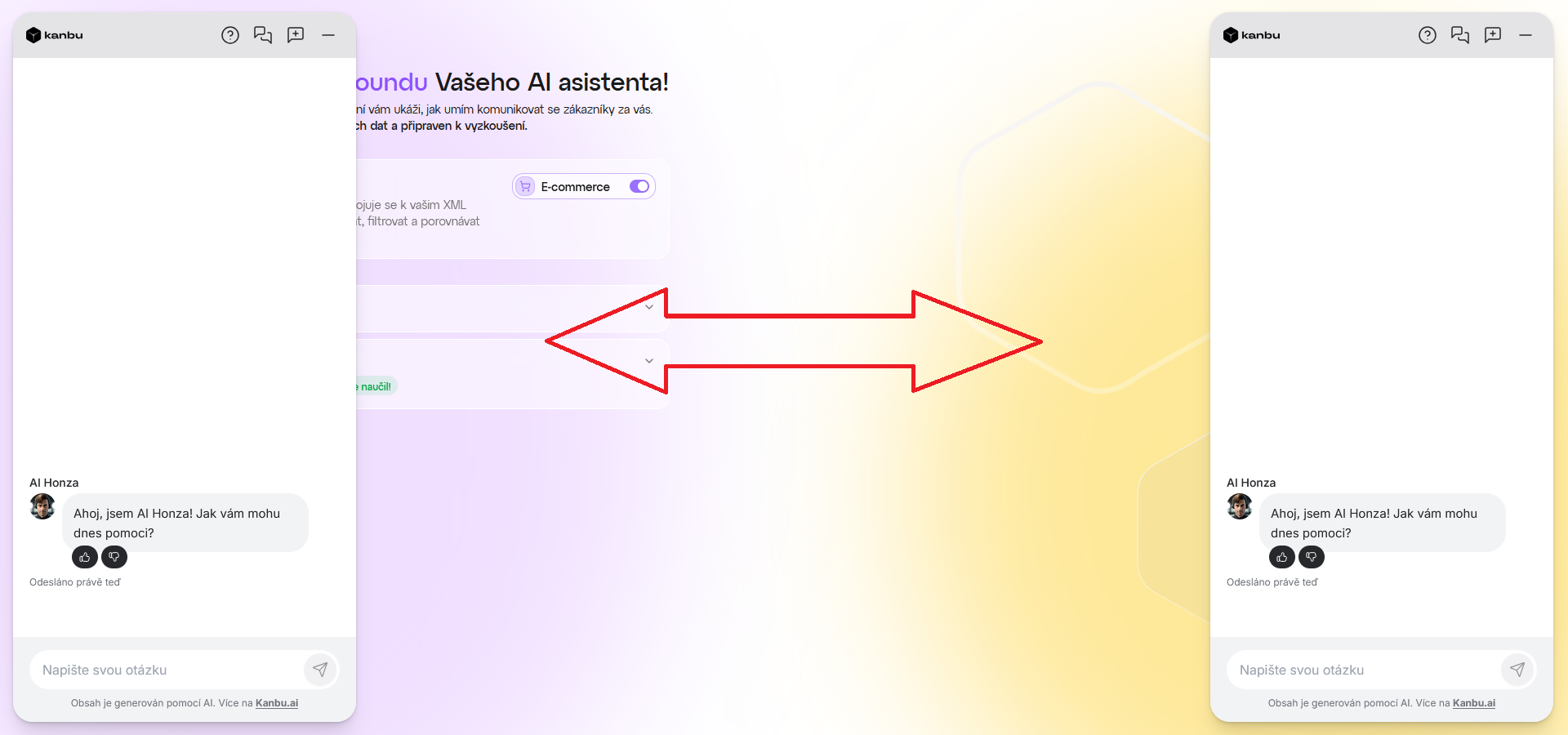
Určuje, zda bude chatbot umístěn vpravo, vlevo, nebo uprostřed (Střed). Toto nastavení ovlivňuje ikonu chatbota (před otevřením) i otevřené okno v režimu Widget. U Celá stránka se pozice vztahuje hlavně na ikonu a výzvy, když je chat zavřený.
Posun X
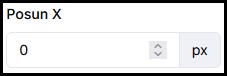
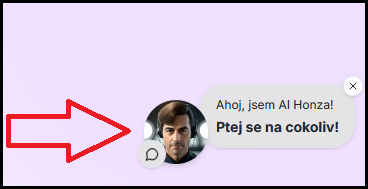
Horizontální odsazení ikony chatbota od okraje obrazovky v pixelech. Ovlivňuje pouze ikonu — v režimu Widget se otevřené okno zobrazí podle Pozice. Kladná hodnota posouvá ikonu směrem dovnitř stránky.
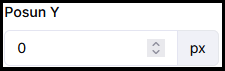
Posun Y
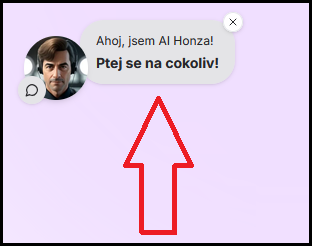
Vertikální odsazení ikony chatbota od dolního okraje obrazovky v pixelech. Ovlivňuje pouze ikonu. Kladná hodnota posouvá ikonu výše.
3. Tip: chat přes celou stránku
Celá stránka se hodí všude, kde má být chatbot hlavní (nebo jediné) rozhraní stránky — ne jen doplněk v rohu vedle běžného obsahu webu. Typické situace:
-
QR kód na místě — hotelový pokoj, recepce, restaurace, výstava, event. Návštěvník naskenuje kód na telefonu a chce hned psát, ne hledat ikonu v rohu.
-
Samostatná landing page — krátká URL jen pro chat (např.
vasefirma.cz/poradnanebo sdílený odkaz z e-mailu / SMS). -
Tablet nebo kiosk — informační stojan, kde stránka nemá jiný obsah a chat má vyplnit celou stránku.
-
Náhled přes Playground / Share, kde má chat vyplnit celou stránku — například dedikovaný odkaz bez okolního webu. Pokud chcete naopak ukázat widget přesně jako na webu, nechte Widget.
-
Delší konverzace — na desktopu postranní panel s historií vláken usnadní návrat k předchozím dotazům (např. interní helpdesk nebo poradna).
Na běžném marketingovém webu obvykle stačí Widget, aby chatbot nerověval obsah stránky.
Jak nastavit
- V Umístění nastavte Režim zobrazení → Celá stránka.
- V Personalizaci zapněte Otevřít chat automaticky — jinak se nejdřív zobrazí jen ikona.
- Nasazení ověřte v Playgroundu (odkaz Share nebo Playground v administraci), nebo skript nasaďte na cílovou stránku — viz Nasazení na web.
Pokud má chat běžet jen na dedikované stránce (např. www.adresahotelu.cz/chatbot), a ne na celém webu:
- V Google Tag Manageru vytvořte značku se skriptem tohoto agenta a trigger Zobrazení stránky → Některá zobrazení stránky s podmínkou Page Path → obsahuje (nebo rovná se) →
/chatbot. - Pokud už na webu běží jiný (widget) agent, nechte ho na svém triggeru (např. všechny stránky kromě
/chatbot, nebo jen marketingové sekce) — každý agent = vlastní značka + vlastní trigger. - Jako pojistku v Kanbu u tohoto agenta v režimu Celá stránka nastavte Domény pro vložení na Povolené stránky a zadejte např.
https://adresahotelu.cz/chatbot.
Primárně řídí zobrazení GTM trigger. Domény pro vložení slouží jako pojistka, kdyby se skript omylem spustil jinde.
Časté otázky
-
Chatbot překrývá důležitý prvek na mém webu — jak ho posunout?
Použijte Posun X nebo Posun Y. Zkuste například Posun Y 80 px, pokud chatbot překrývá cookie lištu nebo jiný fixní prvek v dolní části stránky.
-
Proč se ikona posunula, ale okno chatu se otevírá na stejném místě?
Posun X a Y ovlivňují pouze ikonu chatbota. Otevřené okno v režimu Widget se zobrazí podle nastavení Pozice (vpravo, vlevo nebo střed).
-
Jaký je rozdíl mezi Widget a Celá stránka?
Widget je kompaktní dialog v rohu. Celá stránka vyplní viewport a na desktopu přidá postranní panel s historií konverzací. Minimalizací se návštěvník vrátí k ikoně.
-
Sdílím odkaz na Playground a chci jen dialogové okno, ne celou stránku. Jak na to?
Samostatný odkaz „jen na dialog“ neexistuje — Share i Playground vedou na stejnou URL. Vzhled řídí Režim zobrazení. Pro náhled jako na webu nechte Widget — kolega uvidí dialog v rohu stránky Playgroundu. Celá stránka (+ případně Otevřít chat automaticky) zvolte, když má chat vyplnit celou stránku odkazu (QR, landing, dedicovaná poradna). Odkaz zkopírujete tlačítkem Sdílet v Konfiguraci — viz Playground.
-
Kdy použít Celá stránka pro sdílený odkaz?
Když má být chatbot hlavní (nebo jediné) rozhraní stránky — QR kód, kiosk, dedicovaná poradna, landing page jen pro chat. Pro náhled widgetu, jak ho uvidí návštěvník na webu, stačí nechat Widget a poslat Playground odkaz.