
Začínáme
Tato stránka vás provede od založení účtu až po nasazení chatbota na web. Každý krok odkazuje na podrobnější návod, pokud budete chtít víc detailů. Většinu cesty zvládnete během pár minut — chatbot je po registraci rovnou připravený s výchozím nastavením.
1. Vytvoření účtu
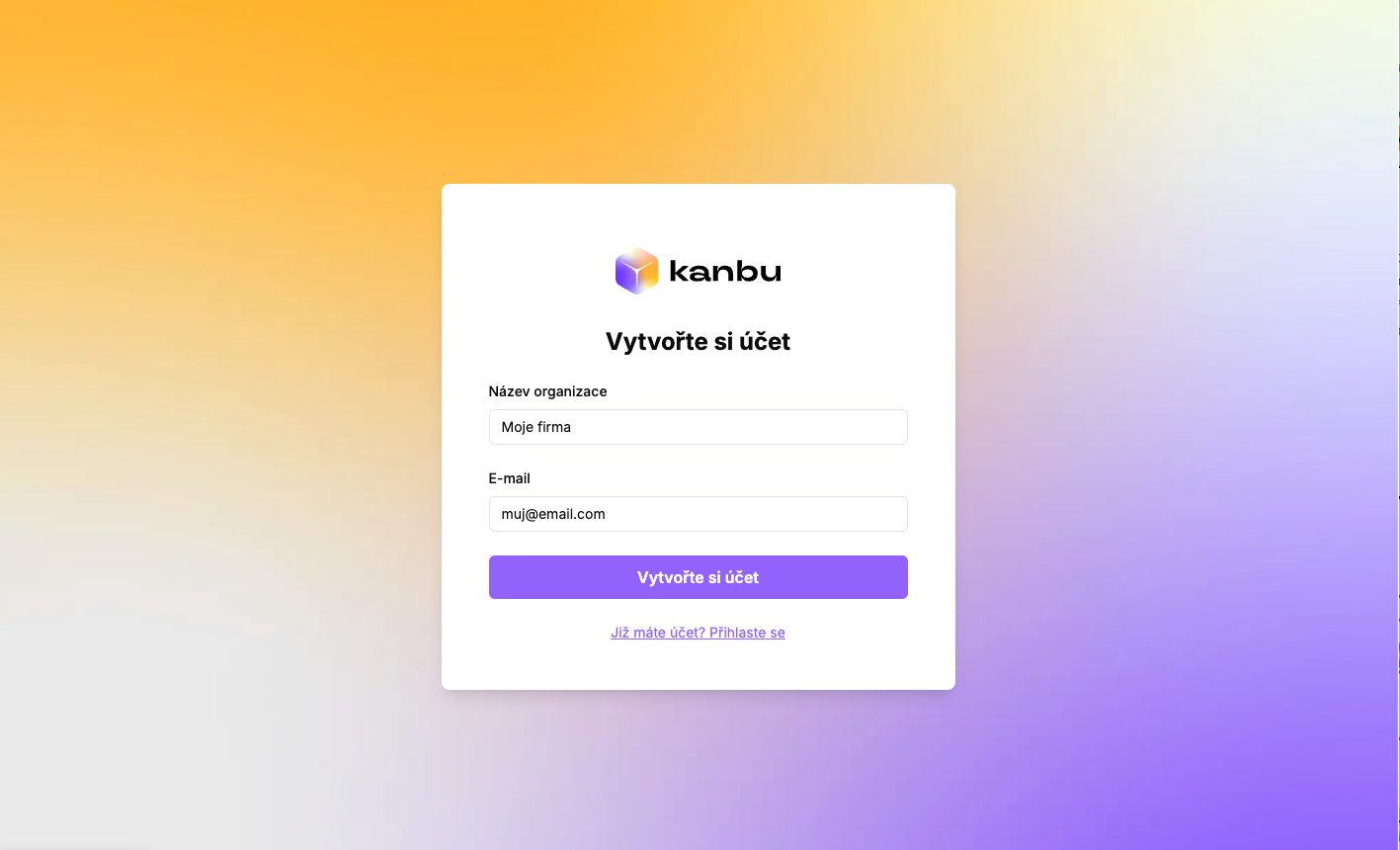
Účet si založíte sami na app.kanbu.ai/register:
- Vyplňte název organizace a svůj e-mail a formulář odešlete. Vytvoří se vaše organizace a na zadaný e-mail dorazí zpráva s odkazem pro ověření e-mailu.
- V e-mailu klikněte na odkaz, nastavte si heslo a odsouhlaste podmínky.
- Vrátíte se na přihlašovací obrazovku — přihlaste se e-mailem a novým heslem.
Po přihlášení už máte připravenou organizaci s prvním agentem ve výchozím nastavení. Při prvním přihlášení se aplikace rovnou otevře na obrazovce Znalostní báze — můžete tedy hned přejít k přidání prvních dat.
2. Přidání prvních dat
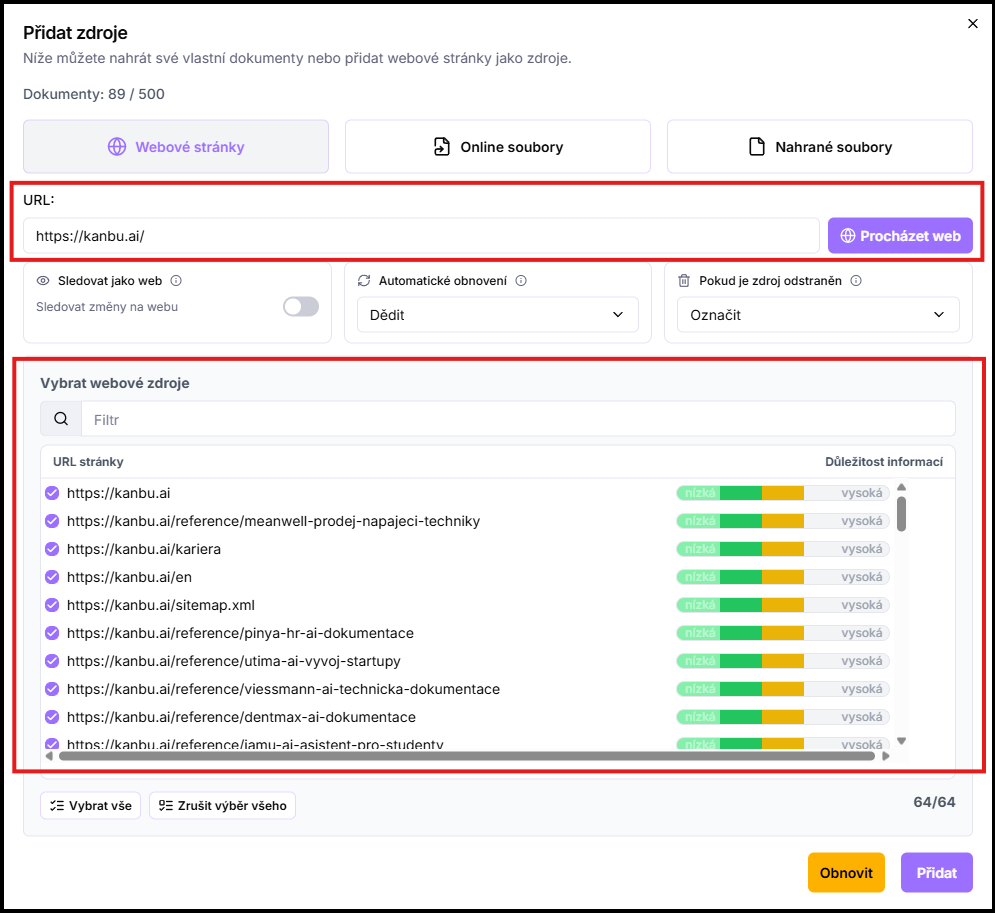
Aby chatbot odpovídal podle vaší firmy, dejte mu data — web, dokumenty nebo FAQ. Klikněte na tlačítko Přidat dokumenty, zadejte url adresu vašeho webu a klikněte na Procházet web. Poté klikněte na Přidat. Mějte však na paměti, že tato akce spotřebuje kredity a každá přidaná stránka se počítá jako jeden dokument ve znalostní bázi. Plán Zdarma má limit 100 dokumentů — u většího webu proto vyberte jen nejdůležitější podstránky.
Kanbu si zdroj zpracuje do znalostní báze. Později data kdykoliv doplníte v menu Znalostní báze.
Podrobný postup najdete v Přidání zdrojů.
3. Otestování
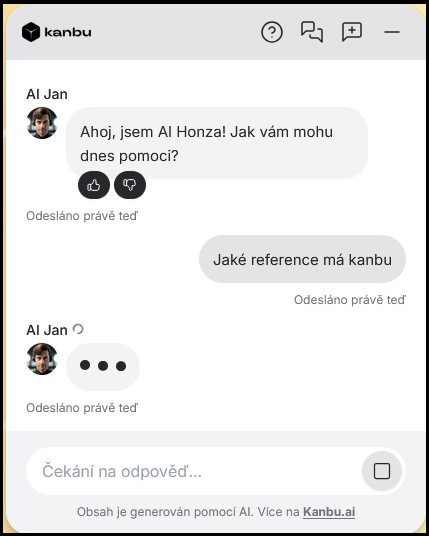
Než chatbota pustíte na web, vyzkoušejte si ho v Playgroundu — prostředí, kde odpovídá přesně tak, jak bude vypadat nasazený. Položte mu pár typických dotazů a ověřte, že odpovídá správně.
Více informací v Playground. Chcete zpětnou vazbu od kolegů? Na stránce Konfigurace klikněte na Sdílet, zkopírujte odkaz a pošlete ho — přihlášení není potřeba. Playground ukáže stejný režim zobrazení jako na webu (většinou Widget). Změny mimo live bota řešte druhým agentem.
4. Nasazení na web
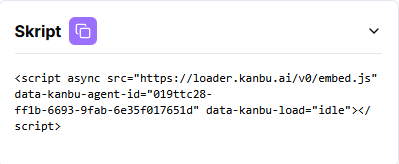
Nakonec chatbota nasaďte. Nejrychlejší cesta je vložit na web krátký script, který Kanbu vygeneruje — chatbot se hned zobrazí návštěvníkům.
Podrobně v sekci Nasazení na web.
A dál?
Tím máte chatbota v provozu. Odsud můžete:
- Doladit odpovědi — tón, styl a chování agenta. Viz Úprava odpovědí.
- Upravit vzhled — barvy, texty, umístění bubliny. Viz Vzhled chatbota.
- Vytvořit další agenty — třeba pro jiný web nebo jazyk. Viz Správa agentů.
- Sledovat výsledky — reporty a historie konverzací. Viz Testování a výsledky.
Časté dotazy
-
Potřebuju k registraci platební kartu?
Ne. Registrace je zdarma, žádnou kartu ani jiné platební údaje nezadáváte. Organizace běží na plánu Zdarma, dokud si sami nevyberete placený plán. Víc v Volbě předplatného.
-
Jak dlouho trvá chatbota rozjet?
Registrace a základní nastavení zaberou pár minut. Zpracování datových zdrojů (třeba procházení webu) pak běží na pozadí a trvá od pár minut po desítky minut podle velikosti webu.
-
Musím umět programovat?
Ne. Nasazení na web je vložení jednoho vygenerovaného scriptu, o zbytek se stará aplikace.
-
Můžu si chatbota vyzkoušet, než ho uvidí zákazníci?
Ano, v Playgroundu — testovací prostředí, kam nemají zákazníci přístup, dokud chatbota sami nenasadíte na web.
-
Chci mít chatbota na víc webech nebo pro víc jazyků. Jde to?
Ano, v jedné organizaci můžete mít víc agentů, každého se samostatným nastavením a vlastním nasazovacím scriptem. Viz Správa agentů.