
Webové vyhledávání
Webové vyhledávání umožní agentovi hledat odpověď na webu, když ji nenajde ve své znalostní bázi. Funguje jako záloha pro dotazy, na které vaše nahraná data nestačí — místo „nevím“ se agent pokusí najít odpověď na webu. Ve výchozím nastavení je vypnuté.
1. Jak na to
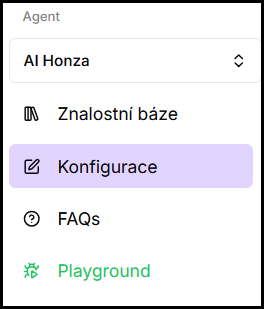
- V levém menu pod vybraným agentem klikněte na Konfigurace.
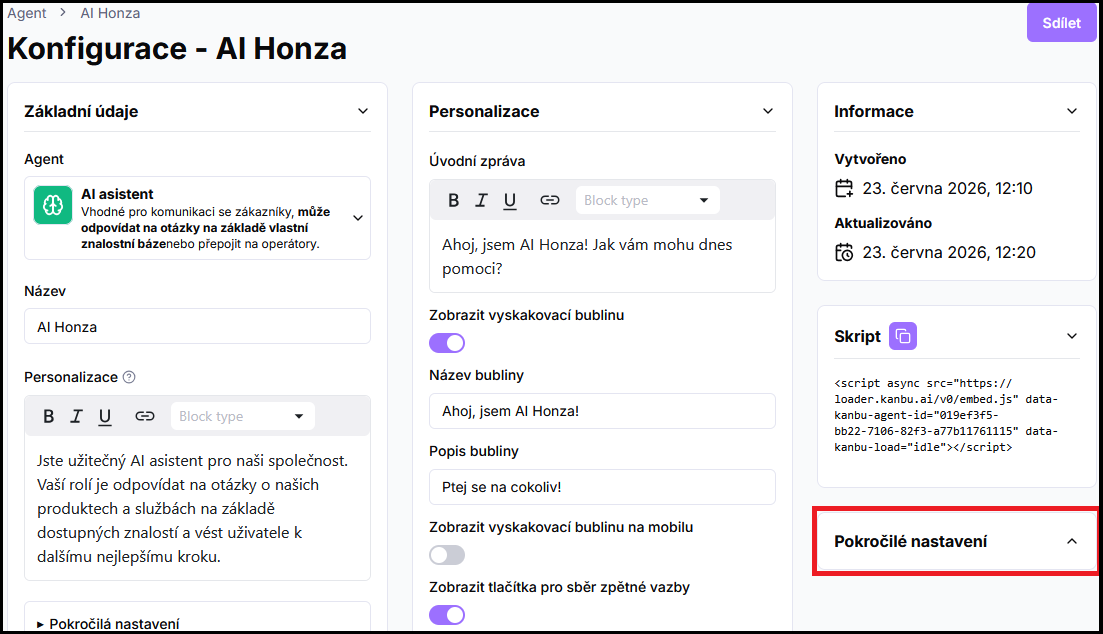
- V pravém sloupci rozbalte Pokročilé nastavení.
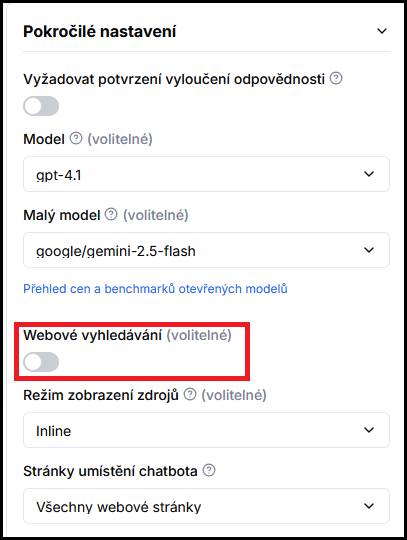
- Zapněte přepínač Webové vyhledávání.
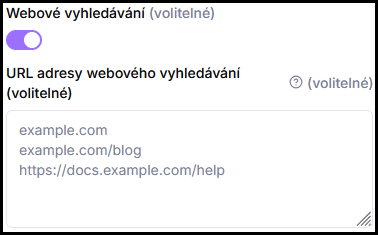
- Do pole URL adresy webového vyhledávání zadejte weby, na kterých má agent hledat — jednu adresu nebo doménu na řádek. Formát může být
example.com,example.com/blognebohttps://example.com/page.
- Klikněte na Uložit.
Agent od této chvíle používá web jako zálohu: nejdřív hledá ve své znalostní bázi, a pokud tam odpověď není, hledá na webu.
2. Dva režimy vyhledávání
To, kde agent hledá, určuje pole s adresami:
- Pole prázdné → otevřený web. Agent hledá odpověď na otevřeném internetu. Vhodné, když chcete co nejširší záběr a nevadí vám, že zdroj nemáte plně pod kontrolou.
- Zadané adresy → jen vybrané weby. Agent prohledá jen domény a stránky, které zadáte (a jejich podstránky). Tím ho udržíte u důvěryhodných zdrojů, které sami určíte.
3. Jak webové vyhledávání funguje
- Je to záloha, ne náhrada znalostní báze. Přednost mají vždy vaše nahraná data. Webové vyhledávání se použije, až když odpověď ve znalostní bázi není.
- Obsah se nenačítá předem. Na rozdíl od přidání zdroje, kde Kanbu web zpracuje do znalostní báze, se při webovém vyhledávání obsah hledá až ve chvíli dotazu. Odpovědi tak mohou odrážet i čerstvé změny na webu.
- Umí přečíst i dokumenty, ne jen HTML stránky. Když agent na webu narazí na PDF, Word, PowerPoint nebo naskenovaný obrázek, umí ho na místě přečíst (včetně OCR) — ne jen odkázat na odkaz. Pokud dokument přečíst nejde, agent to poctivě řekne, místo aby konverzaci zaseknul.
- Výchozí stav je vypnuto. Dokud přepínač nezapnete, agent čerpá výhradně ze znalostní báze.
4. Kdy ho použít
- Web obsahuje informace, které se často mění a nechcete je pokaždé znovu nahrávat jako zdroj.
- Chcete agentovi dát širší záběr než jen ručně vybrané stránky.
- Máte rozsáhlý web a nechcete jako zdroj přidávat všechny podstránky, ale chcete, aby z nich agent uměl čerpat, když je potřeba.
Pokud naopak potřebujete, aby agent danou informaci znal vždy a spolehlivě, přidejte web jako zdroj do znalostní báze — viz Přidání zdrojů.
Časté otázky
-
Jaký je rozdíl mezi webovým vyhledáváním a přidáním webu jako zdroje?
Přidaný zdroj Kanbu zpracuje předem do znalostní báze a agent z něj čerpá přednostně. Webové vyhledávání nic nezpracovává dopředu — slouží jako záloha, kterou agent použije až ve chvíli, kdy odpověď ve znalostní bázi není. Pro klíčové informace volte přidání zdroje, pro doplňkový záběr webové vyhledávání.
-
Musím zadat konkrétní weby?
Ne. Když pole s adresami necháte prázdné, agent hledá na otevřeném webu. Když adresy zadáte, omezíte hledání jen na ně.
-
Jak zadám víc webů?
Každou adresu nebo doménu napište na samostatný řádek.
-
Projeví se zapnutí hned?
Po uložení ano — vyzkoušíte si ho v Playground dotazem, na který ve znalostní bázi není odpověď.