
Fakturace a předplatné klienta
Jako partnerský administrátor můžete klientovi přiřadit placený plán, sledovat jeho faktury a zůstatek a v případě potřeby mu předplatné zrušit. Tato stránka popisuje stránku Fakturace, kterou máte k dispozici pro každého klienta ve svém portfoliu.
1. Otevření fakturace klienta
- V seznamu Organizace najděte klienta a otevřete jeho editaci (kliknutím na řádek, nebo přepnutím do organizace a otevřením Nastavení).
- Vpravo nahoře klikněte na Správa plánu a fakturace.
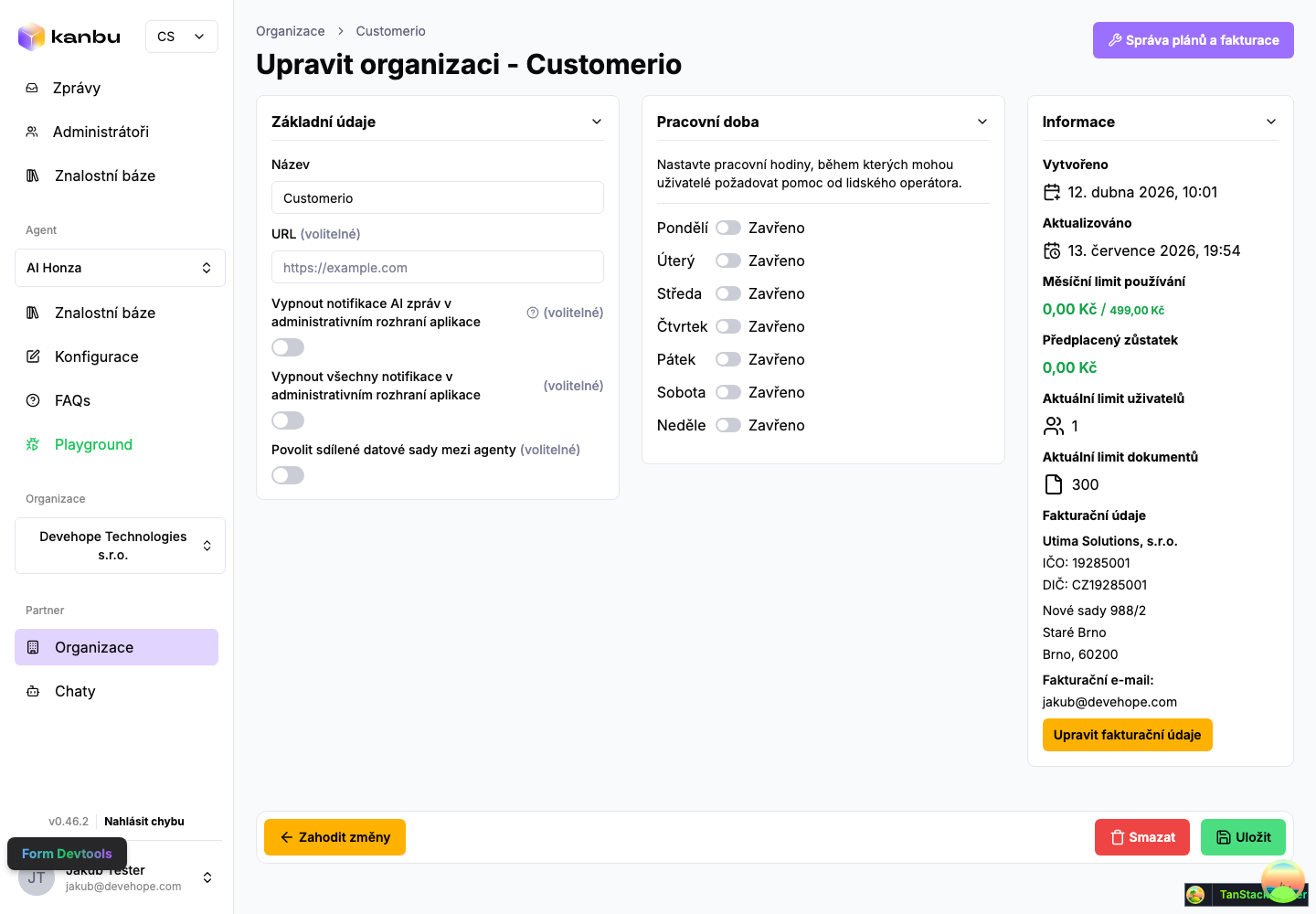
Otevře se stránka Fakturace — [Název klienta] se čtyřmi částmi: aktuální předplatné, zůstatek a automatické dobití, přiřazení plánu a faktury.
2. Aktuální předplatné
Karta Aktuální předplatné ukazuje plán klienta (název, stav, fakturační období), aktuální období, datum dalšího obnovení, platební metodu a řádky předplatného (základní plán i doplňky, každý se svým obdobím a cenou).
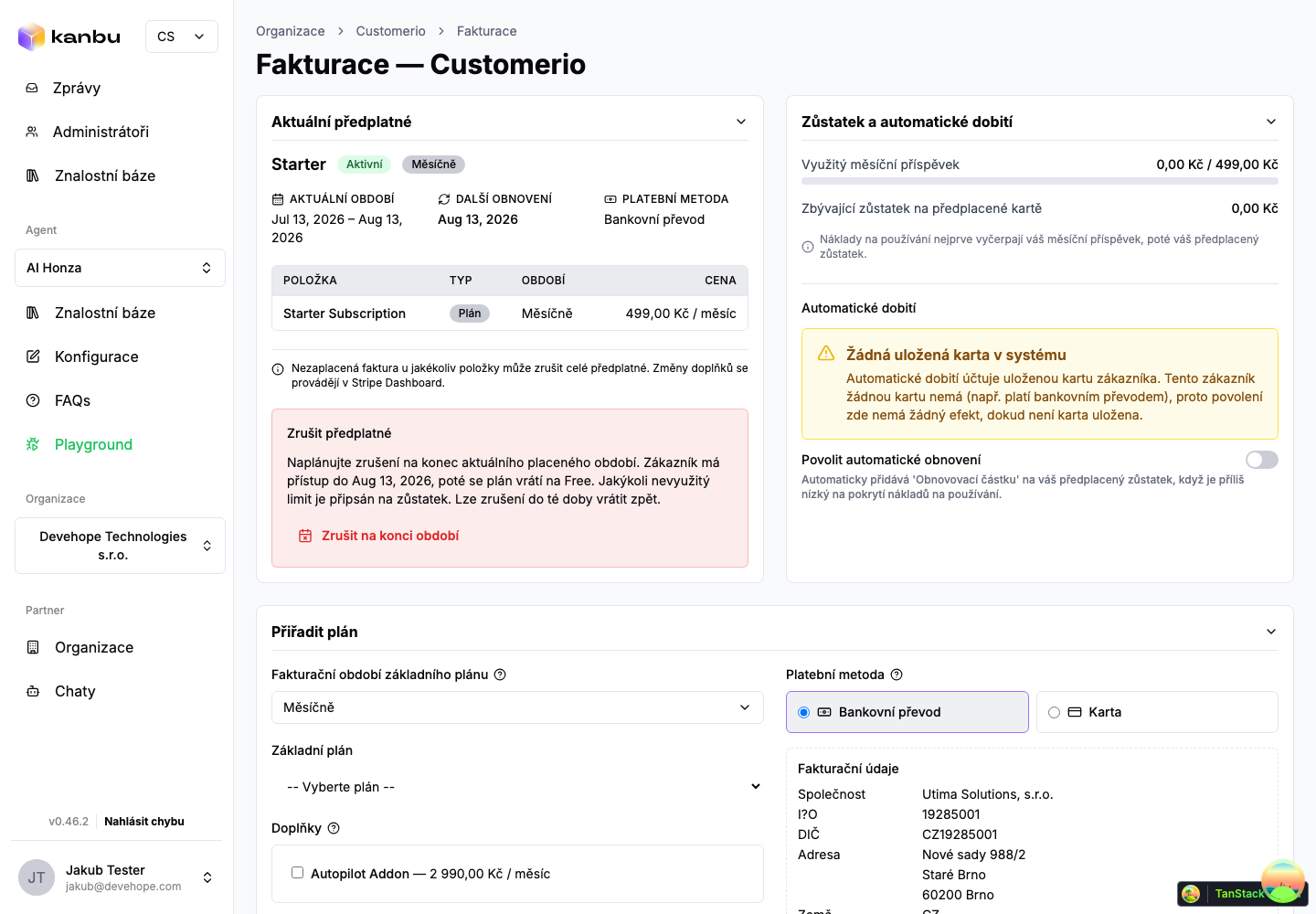
Pokud klient nemá žádné aktivní placené předplatné, karta to zobrazí jako plán Zdarma.
3. Přiřazení nebo změna plánu
V kartě Přiřadit plán zvolíte:
- fakturační období základního plánu (měsíčně, čtvrtletně, půlročně, ročně),
- základní plán z katalogu — bez custom enterprise cen, ty přiřazuje jen tým Kanbu,
- volitelné doplňky,
- platební metodu — bankovní převod nebo karta; jde jen o prodejní záměr, o skutečném způsobu obnovování rozhoduje to, čím klient zaplatí první fakturu,
- fakturační údaje klienta se zobrazí jen ke čtení; pro jejich úpravu klikněte na Spravovat fakturační údaje společnosti — otevře se formulář s názvem společnosti, IČO, DIČ a adresou a se dvěma e-mailovými poli: Fakturační e-mail (kam chodí faktury a platební odkazy klienta) a E-mail pro kopii faktury (volitelné) — sem lze přidat například e-mail klientovy účetní, která tak dostane kopii každé vystavené faktury. Detail polí je i ve Fakturačních údajích.
Po vyplnění klikněte na Přiřadit a aktivovat. Pokud klient už má aktivní předplatné, aplikace se zeptá, zda ho chcete nahradit.
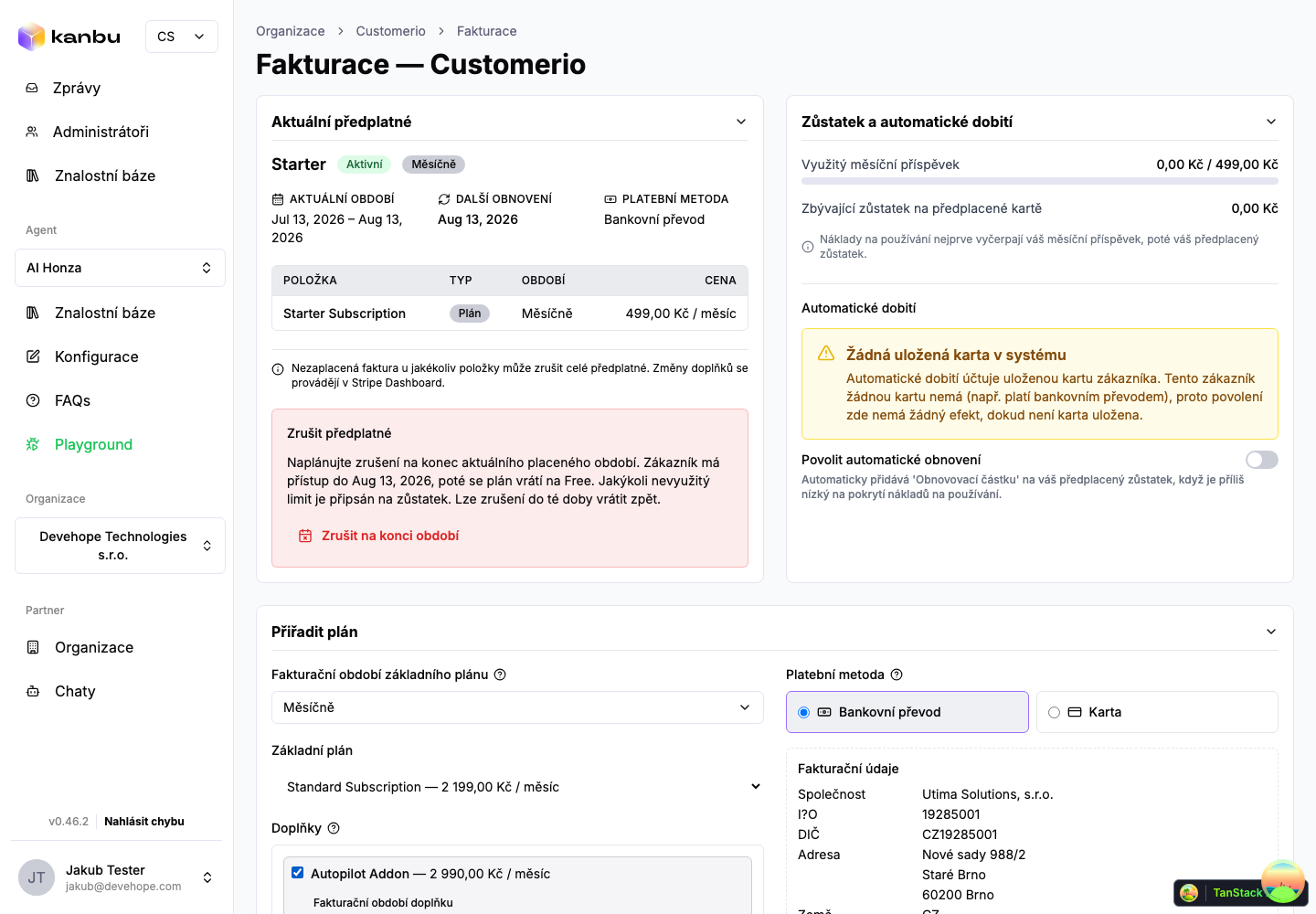
Plán se aktivuje okamžitě — klient nemusí čekat na zaplacení. Vygeneruje se první faktura s odkazem na zabezpečenou platební stránku, kterou najdete v tabulce faktur níže.
Bankovní převod vyžaduje, aby měl klient v billing info vyplněné IČO nebo DIČ — jinak přiřazení skončí chybou.
Nahrazení Enterprise předplatného partner provést nemůže — to je vyhrazené jen týmu Kanbu.
4. Faktury
Tabulka Faktury ukazuje historii faktur klienta (číslo, částka, splatnost, stav, stav upomínky). U otevřené faktury klikněte na Další akce a zvolte:
- Kopírovat odkaz — zkopíruje odkaz na platební stránku, který můžete klientovi poslat.
- Obnovit odkaz — vygeneruje novou platební stránku, pokud ta původní expirovala (odkazy platí zhruba 44 dní od vystavení).
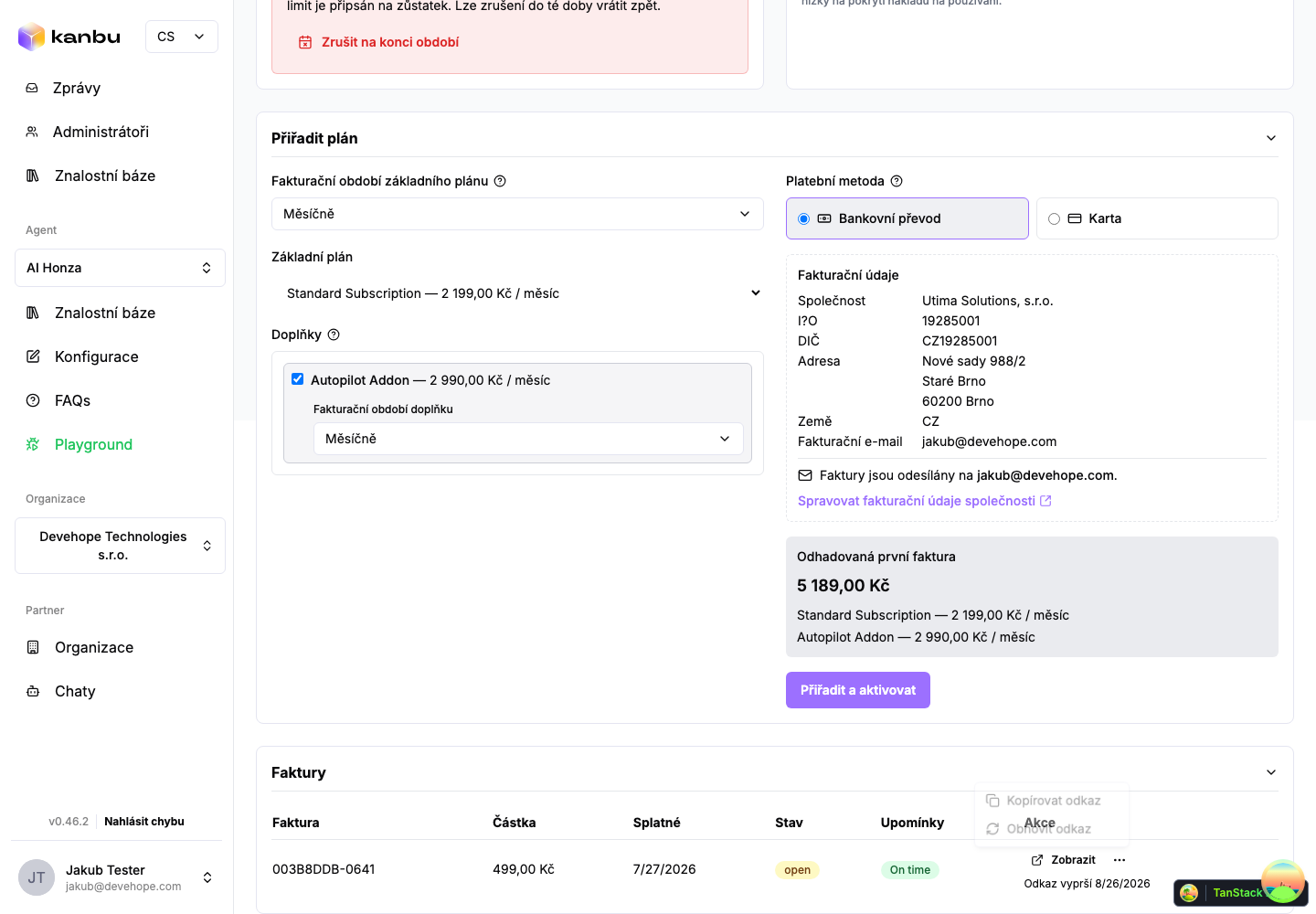
Stornování, znovuvystavení nebo ruční označení faktury jako zaplacené partner k dispozici nemá — tyto akce provádí jen tým Kanbu.
5. Zrušení předplatného
V kartě aktuálního předplatného najdete sekci Zrušit předplatné s tlačítkem Zrušit na konci období.
- Klient má přístup do konce už zaplaceného období, poté se organizace vrátí na plán Zdarma.
- Nevyužitá část měsíčního limitu se připíše do zůstatku.
- Do konce období lze zrušení kdykoli vzít zpět.
Okamžité (nevratné) zrušení předplatného partner k dispozici nemá — o tuto možnost se v případě potřeby obraťte na podporu Kanbu.
6. Zůstatek a automatické dobití
Karta Zůstatek a automatické dobití ukazuje, kolik klient vyčerpal z měsíčního kreditu a kolik mu zbývá na předplacené kartě, a umožňuje mu zapnout automatické dobíjení (dobíjí se z uložené karty, jakmile zůstatek klesne pod nastavenou hranici).
Pokud klient platí bankovním převodem, žádnou uloženou kartu nemá a automatické dobíjení se u něj neuplatní — na chybějící kartu varování v aplikaci upozorní.
Ruční připsání kreditů (bez stržení karty) partner k dispozici nemá — o tuto možnost se obraťte na podporu Kanbu.
7. Platby klienta (jeho vlastní pohled)
Tahle stránka je samoobslužná — je určená klientovi, ne vám jako partnerovi. Pro skutečnou správu klienta (přiřazení plánu, faktury, zrušení předplatného, zůstatek) používejte stránku Fakturace popsanou v sekcích 1–6 výše. Stránka Platby se hodí jen na dvě věci: chcete přesně vidět, co klient vidí (např. při řešení jeho dotazu), nebo ho po telefonu navigovat k příslušnému tlačítku.
Otevření stránky Platby klienta:
- Přepněte se do klientské organizace — nestačí ji jen otevřít kliknutím v seznamu, pro tuto stránku se musíte skutečně přepnout.
- V levém dolním rohu klikněte na své jméno a e-mail a vyberte Platby.
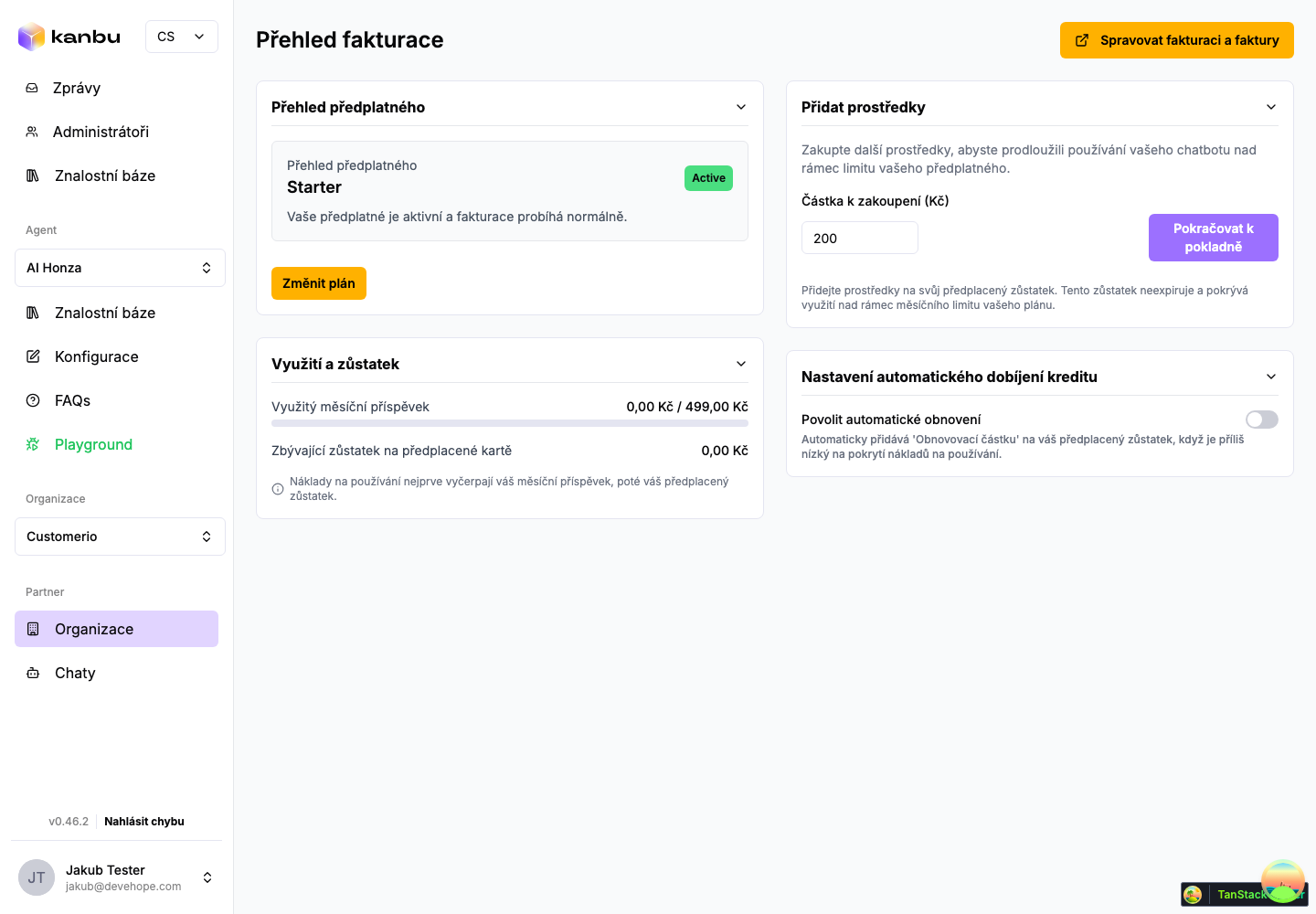
Klient tu vidí přehled svého předplatného, může si dokoupit prostředky, zapnout automatické dobíjení kreditu a tlačítkem Spravovat fakturaci a faktury otevřít svůj Stripe portál (karty, historie faktur, zrušení předplatného) — stejné tlačítko funguje i vám, pokud jste do organizace řádně přepnutí.
Časté otázky
-
Proč v nabídce plánů nevidím Enterprise?
Enterprise plány se sjednávají individuálně a přiřazuje je jen tým Kanbu.
-
Klient chce zrušit předplatné okamžitě, ne až na konci období. Jde to?
Ne, okamžité zrušení má k dispozici jen tým Kanbu — napište na support@kanbu.ai.
-
Spletl jsem se ve faktuře (špatné IČO, DUZP...). Co teď?
Opravu faktury (storno a znovuvystavení) provádí jen tým Kanbu — napište na support@kanbu.ai s podrobnostmi.
-
Klikl(a) jsem na Spravovat fakturaci a faktury na klientské stránce Platby a dostal(a) jsem chybu.
Nejspíš jste organizaci jen otevřeli kliknutím v seznamu, ale nepřepnuli jste se do ní. Tlačítko na klientské stránce Platby funguje jen po řádném přepnutí do klientské organizace.
Související
- Správa klientských organizací — portfolio klientů a přepínání
- Volba předplatného — přehled plánů
- Fakturační údaje — pole fakturačních údajů, včetně e-mailů
- Dobíjení kreditu — jak funguje zůstatek a automatické dobíjení