
Playground
Playground je veřejná stránka, kde si chatbota vyzkoušíte přesně tak, jak vypadá s aktuálním nastavením agenta. Slouží k testování odpovědí po změnách v konfiguraci, zdrojích dat nebo system promptu — a také ke sdílení náhledu s kolegy nebo zákazníky bez nasazení skriptu na web.
Playground není oddělené testovací prostředí: používá stejnou konfiguraci a stejné zdroje jako agent. Změna uložená v administraci se hned projeví i na webu (pokud je agent nasazený). Jak bezpečně zkoušet změny mimo live bota, popisuje sekce Testování změn mimo live agenta.
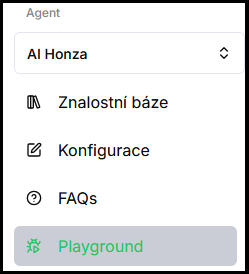
1. Jak na to
- V levém menu klikněte na Playground, nebo na stránce Konfigurace klikněte vpravo nahoře na Sdílet (zkopíruje odkaz
playground.kanbu.ai/…).
- Napište testovací dotaz do pole chatu a odešlete.
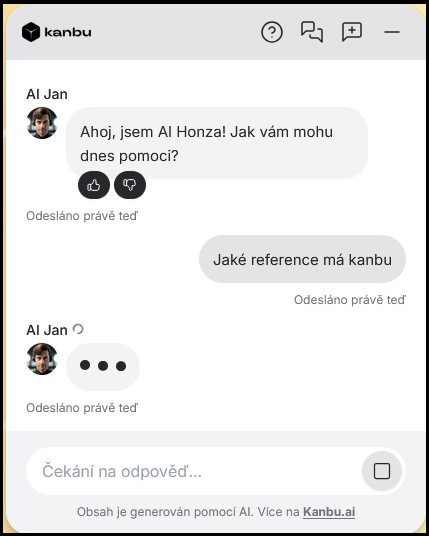
- Zkontrolujte odpověď agenta.
Změny v Konfiguraci nebo Znalostní bázi se na Playgroundu projeví okamžitě po uložení — není potřeba nic obnovovat.
2. Co na Playgroundu najdete
- Chat — plnohodnotné okno chatbota podle režimu zobrazení agenta (Widget nebo Celá stránka).
- Typ agenta — přepínač mezi AI asistentem a E-commerce agentem (pokud je aktivní).
- Známé zdroje — přehled URL a souborů ze kterých agent čerpá. Zobrazuje celkový počet zdrojů a jejich stav:
- Váš chatbot se již Vaše zdroje naučil! — všechny zdroje jsou načteny.
- Váš chatbot se již naučil většinu Vašich zdrojů! — část zdrojů se ještě zpracovává.
- Pokud se žádný stav nezobrazuje, zdroje ještě nebyly přidány nebo se teprve načítají.
- Přidat zdroje — odkaz přímo do Znalostní báze agenta.
3. Sdílení náhledu
Odkaz na Playground můžete poslat komukoli — kolegovi k otestování, nebo zákazníkovi místo nasazení na web. Přihlášení do administrace není potřeba.
- Otevřete Konfigurace vybraného agenta.
- Vpravo nahoře klikněte na Sdílet — odkaz se zkopíruje do schránky.
- Alternativně otevřete Playground v levém menu a zkopírujte URL z prohlížeče (
https://playground.kanbu.ai/<id-agenta>).
Jak odkaz vypadá (widget v rohu vs. chat přes celou stránku), řídí Režim zobrazení agenta — stejné nastavení jako na webu. Viz Umístění chatbota.
4. Testování změn mimo live agenta
Playground vždy používá aktuální nastavení daného agenta. Samostatné staging prostředí Kanbu nenabízí.
Pokud potřebujete ladit personalizaci, vzhled nebo chování bez dopadu na live bota na webu:
- Vytvořte nového agenta — viz Správa agentů. Funkce „duplikovat agenta" pro běžné organizace zatím není; nastavení zkopírujte ručně podle živého agenta.
- Stejným datům dejte přístup i novému agentovi — viz Sdílené datové zdroje mezi chatboty.
- Na testovacím agentovi zkoušejte změny a ověřujte je v jeho Playgroundu.
- Až budete spokojení, stejné změny přeneste na live agenta (nebo na web nasadíte skript testovacího agenta).
Další agent není zpoplatněný zvlášť — účtují se jen spotřebované kredity za dotazy.
5. Tipy pro testování
- Testujte dotazy, které by reálně pokládali vaši uživatelé — ne ideálně formulované otázky.
- Pokud agent neodpovídá správně, zkontrolujte nejprve stav zdrojů v sekci Známé zdroje. Pokud zdroje ještě nejsou načteny, počkejte a zkuste znovu.
- Po každé úpravě system promptu nebo zdrojů otestujte aspoň 3–5 dotazů z různých oblastí.
- Playground respektuje režim agenta: pokud je na webu Widget, kolega uvidí stejný dialog v rohu. Celá stránka (+ případně Otevřít chat automaticky) zvolte jen tam, kde má být chat hlavní rozhraní odkazu (QR, landing page, dedicovaná poradna) — ne automaticky při každém sdílení.
Časté otázky
-
Jak nasdílím náhled chatbota kolegovi?
Na stránce Konfigurace klikněte vpravo nahoře na Sdílet, zkopírujte odkaz a pošlete ho. Kolega se nemusí přihlašovat. Stejný odkaz otevřete i přes menu Playground. Uvidí chatbota ve stejném režimu zobrazení, jaký má agent nastavený (typicky Widget jako na webu).
-
Můžu zákazníkům dát odkaz na Playground místo nasazení na web?
Ano. Playground odkaz (
playground.kanbu.ai/…) stačí jako samostatná stránka pro vyzkoušení chatbota — skript na web není potřeba. Režim zobrazení nechte podle toho, co chcete ukázat: Widget, pokud má odkaz odpovídat tomu, co návštěvník uvidí na webu; Celá stránka pro full-screen chat (QR, landing, dedicovaná poradna). -
Jak získám odkaz jen na dialogové okno, ne na celou stránku Playgroundu?
Samostatný odkaz „jen na dialog“ neexistuje — Share i Playground vedou na stejnou URL. Vzhled řídí Režim zobrazení agenta. Chcete-li náhled widgetu jako na webu, nechte Widget. Celá stránka (+ případně automatické otevření) použijte pro full-screen chat — například QR nebo dedicovaná poradna. Detail v Umístění chatbota.
-
Kde je testovací prostředí oddělené od live bota?
Oddělené staging prostředí není. Playground = stejný agent jako na webu. Pro bezpečné experimenty vytvořte druhého agenta se sdílenými zdroji — viz sekce výše a Správa agentů.
-
Ukládají se konverzace z Playgroundu do Zpráv?
Ano, konverzace z Playgroundu se zobrazují v menu Zprávy stejně jako konverzace od reálných uživatelů.
-
Jak poznám, že agent čerpá z nesprávného zdroje?
Zapněte přepínač Zobrazit zdroje v Konfigurace → Pokročilá nastavení. Agent pak pod odpovědí zobrazí odkaz na zdroj ze kterého čerpal.
Související
- Umístění chatbota — Widget vs. Celá stránka
- Správa agentů — druhý agent pro testování
- Sdílené datové zdroje mezi chatboty
- Nasazení na web
- Zprávy a historie konverzací
- Jak optimalizovat odpovědi