
Obrázky a logo
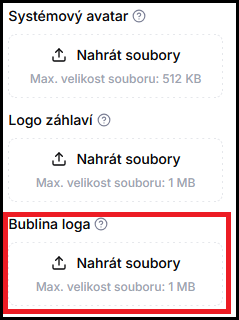
V sekci Konfigurace motivu můžete nahrát tři obrázky, které definují vizuální identitu chatbota — avatar agenta, logo v záhlaví a ikonu chatbota.
1. Jak na to
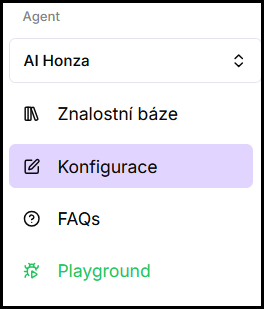
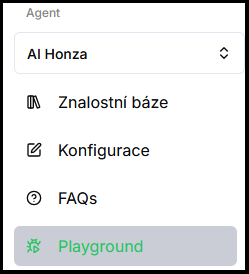
- V levém menu pod vybraným agentem klikněte na Konfigurace.
- Přejděte do sekce Konfigurace motivu.
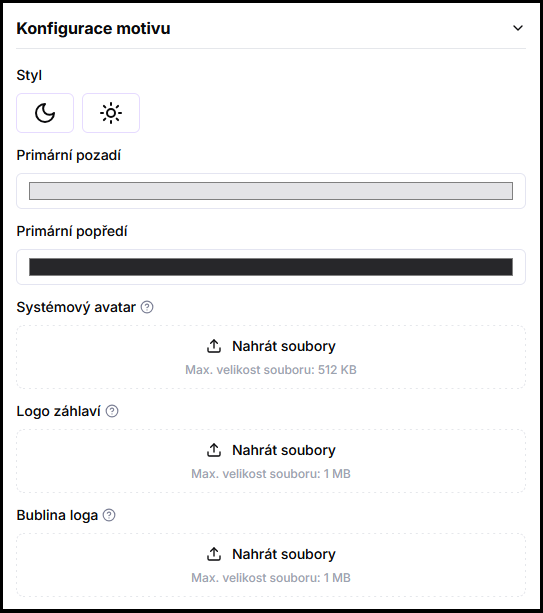
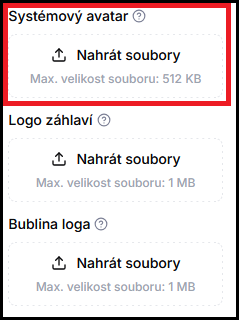
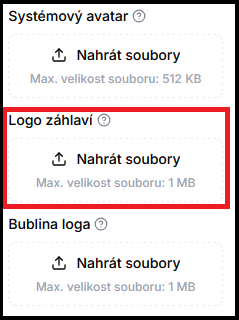
- U požadovaného pole klikněte na Nahrát soubory a vyberte obrázek. Maximální velikost souboru se liší podle pole — 512 kB pro systémový avatar, 1 MB pro logo záhlaví a bublinu loga.
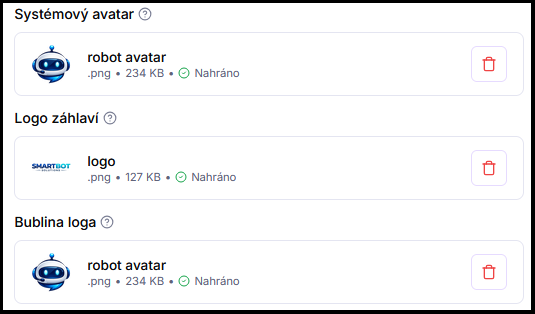
- Klikněte na Uložit.
- Ověřte v Playgroundu — chování si hned vyzkoušejte v testovacím chatu.
2. Co se nastavuje
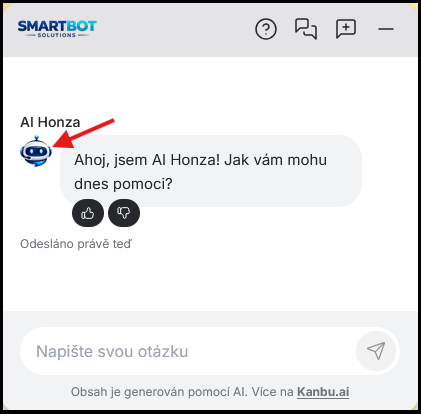
Systémový avatar
Profilový obrázek agenta, který se zobrazuje u každé jeho odpovědi v chatu. Zobrazuje se jako kruhový výřez.
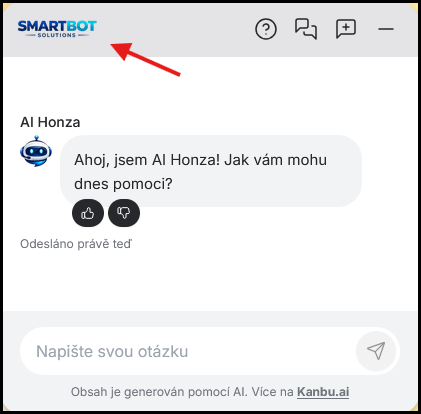
Logo záhlaví
Logo zobrazené v horní liště otevřeného chatu. Pro nejlepší výsledek použijte obrázek s průhledným pozadím.
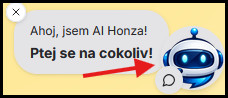
Bublina loga
Ikona chatbota, která se zobrazuje na webu před otevřením chatu. Zobrazuje se jako kruhový výřez — uživatelé do ní nejčastěji vkládají stejný obrázek jako do systémového avataru.
Časté otázky
-
Co se zobrazí, když obrázek nenahraju?
Použije se výchozí ikona a avatar Kanbu.
-
Kde nastavím barvy chatbota?
Barvy nastavíte hned nad obrázky ve stejné sekci Konfigurace motivu — viz Barvy a motiv.
-
Jak velký obrázek můžu nahrát?
Limit se liší podle pole: systémový avatar 512 kB, logo záhlaví a bublina loga po 1 MB. Pokud se nahrání nepovede, zkontrolujte nejdřív velikost souboru.