
Přidání zdrojů
Datové zdroje jsou základem toho, co váš chatbot ví — webové stránky a dokumenty, ze kterých čerpá odpovědi. Tato stránka popisuje, jak je do Kanbu přidat.
1. Jak na to
Nejčastější způsob je přidání webu jako celku.
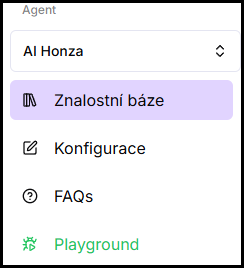
- V levém menu pod vybraným agentem otevřete Znalostní báze.
- Klikněte na tlačítko +Přidat dokumenty.

- Do pole vložte URL vašeho webu (např.
https://www.vasweb.cz). - Klikněte na Procházet web. Kanbu projde web a vrátí seznam dostupných podstránek.
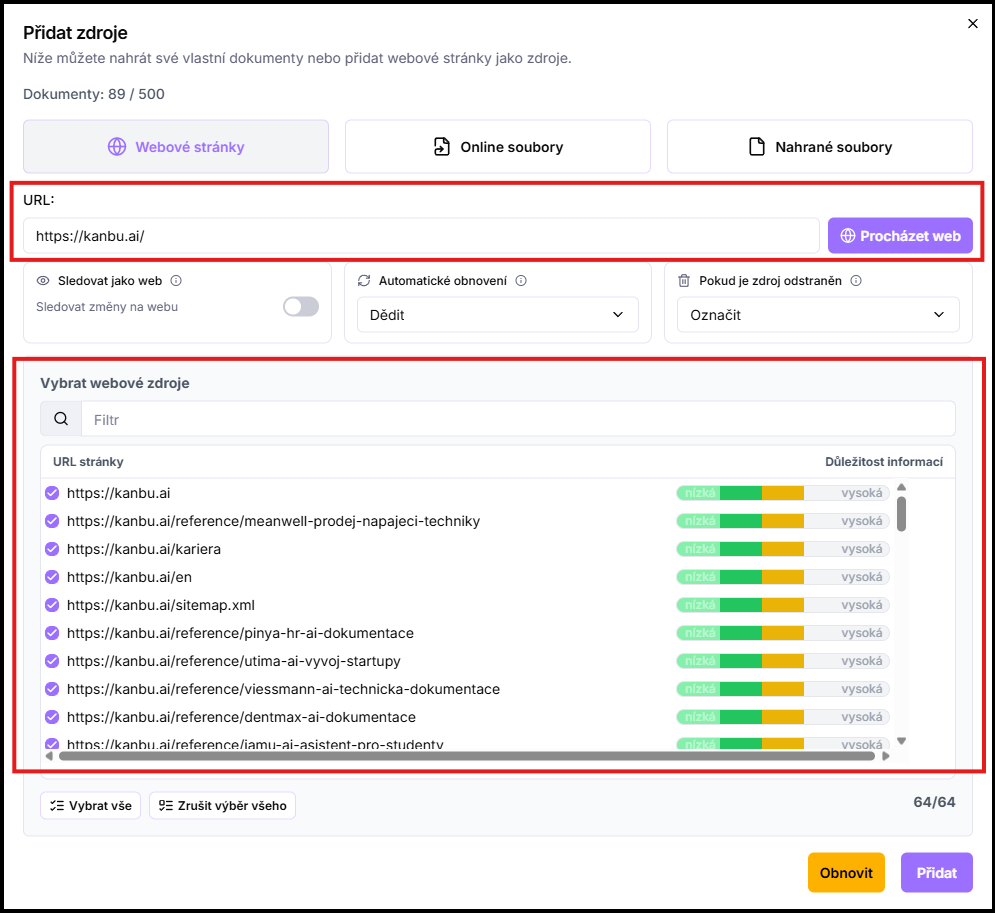
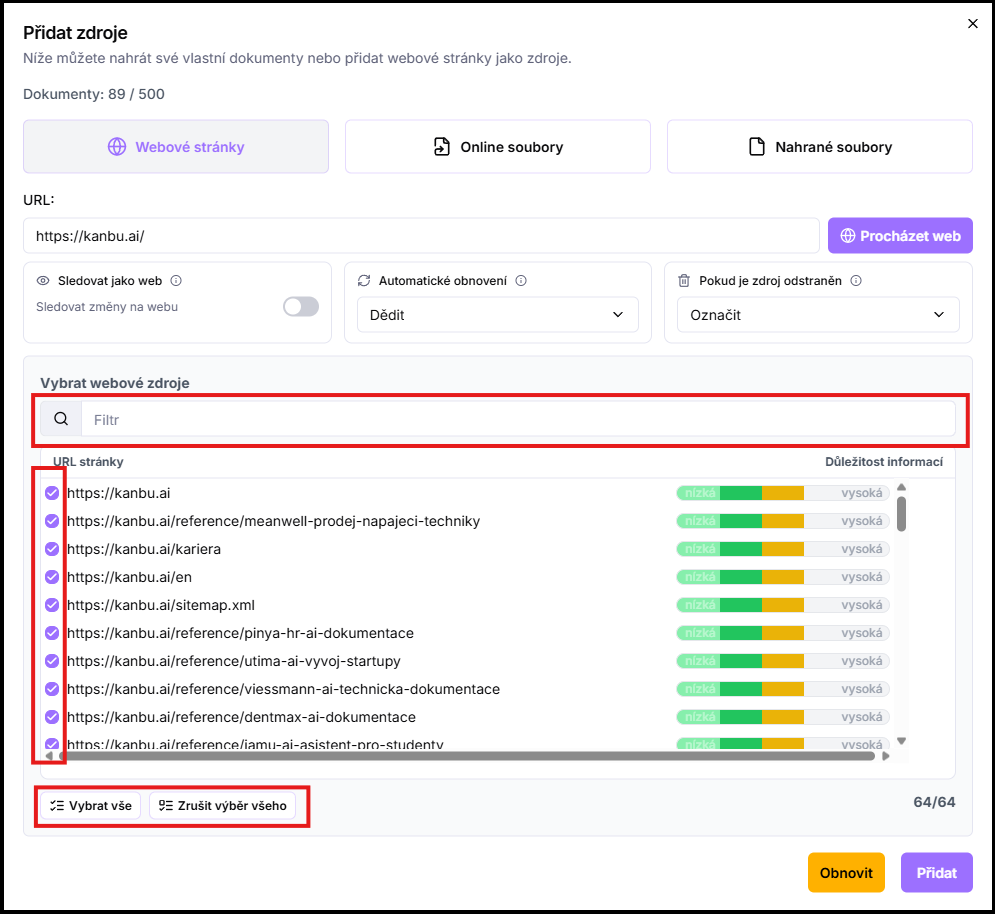
- Protřiďte nalezené podstránky — odeberte ty, které chatbot znát nepotřebuje (například jazykové duplicity, archivované články, kariérní stránky, technické URL). Pro rychlý výběr použijte vyhledávací filtr: napište do něj klíčové slovo (například
blog) a v seznamu se zobrazí jen URL obsahující toto slovo. Hromadné akce Vybrat vše a Zrušit vybrané se pak vztahují jen na tento vyfiltrovaný výběr — můžete tak rychle odebrat například všechny blogové stránky najednou.
- (Volitelně) Nastavte další volby — přístup agentů, sledování webu, automatické obnovení, chování při odstranění. Viz Co můžete při přidání nastavit níže.
- Klikněte na Přidat.

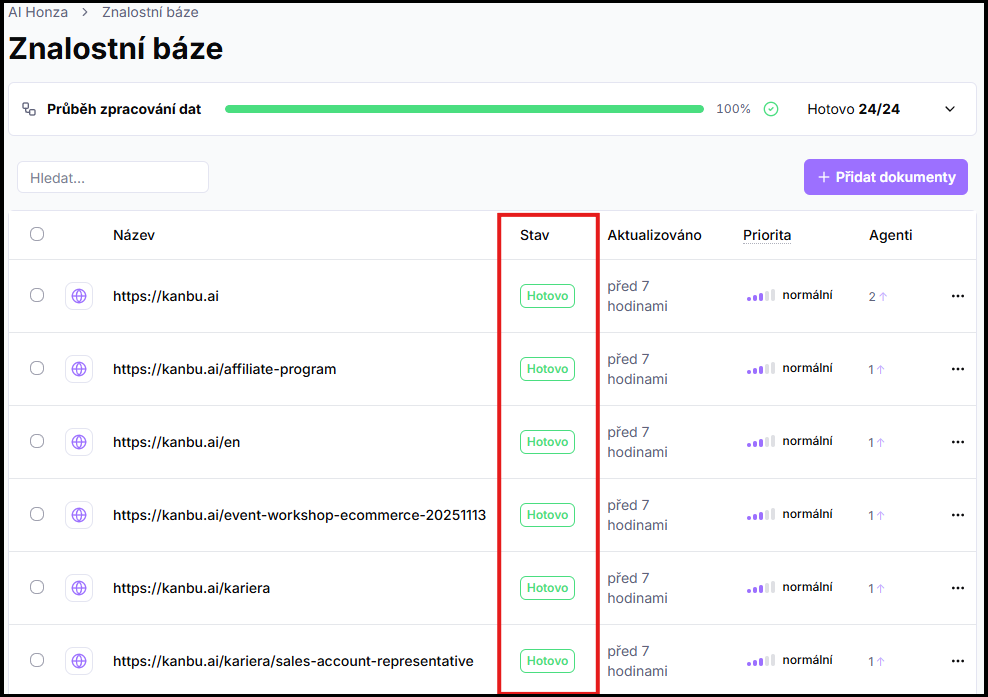
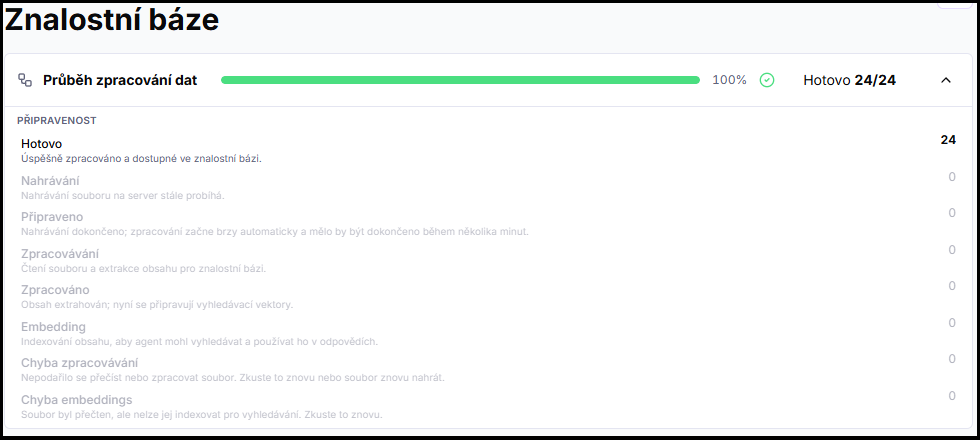
Zdroje se zařadí do fronty zpracování. U každého vidíte aktuální stav (Parsing, Embedding, Hotovo, Chyba). Až se zobrazí Hotovo, jsou připravené k použití.
2. Když máte konkrétní soubory
Vedle záložky Webové stránky nabízí okno Přidat dokumenty přidání ještě dvě další záložky:
- Online soubor — pokud máte přímý odkaz na soubor (například PDF dostupné z webu), vložte URL v záložce Online soubor a klikněte na Přidat. Kanbu ho zpracuje přesněji než přes záložku Webové stránky.
- Nahrané soubory — pokud máte soubory v počítači, přetáhněte je do plochy v záložce Nahrané soubory. Můžete přidat víc souborů najednou.

Detail v Sdílené datové zdroje mezi chatboty.
3. Příklad použití
Jazyková škola přidává jako zdroj svůj web jazykovka.cz. Po kliknutí na Procházet web Kanbu najde 145 podstránek — popisy kurzů, ceník, rozvrhy, profily lektorů, FAQ, blogové články a kariérní stránky. Provozovatel v seznamu odklikne kariérní stránky, archivované termíny minulých semestrů a starší blogové články. Zůstane 82 stránek. Klikne na Přidat a po několika minutách se ve sloupci Stav objeví Hotovo.
4. Podporované zdroje
- Webové stránky — jakákoliv veřejně dostupná URL
- Dokumenty — Word (.docx), PDF (.pdf), RTF (.rtf), Markdown (.md), prostý text (.txt), HTML (.html, .htm), EPUB (.epub)
- Tabulky — Excel (.xlsx), CSV (.csv)
- Google Drive — veřejně sdílená složka, kterou Kanbu sleduje a synchronizuje automaticky. Detail v Google Drive.
- RSS / Atom feed — blog, novinky nebo tiskové zprávy jako živý zdroj. Detail v RSS feed.
PDF: Kanbu přečte pouze strojově čitelné PDF (texty). Naskenované dokumenty nebo plochý obrázek textu (typicky marketingové letáky vyexportované jako PDF) Kanbu nepřečte.
E-commerce agenti mají navíc samostatné menu Feed pro produktové XML — to není součástí standardního přidání zdroje. Detail v E-commerce agent.
5. Co můžete při přidání zdroje nastavit
-
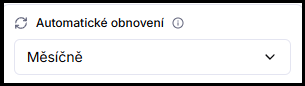
Automatické obnovení (vyžaduje placený plán)
Určuje, jak často Kanbu kontroluje, zda se obsah zdroje změnil, a kdy automaticky stáhne novou verzi. Více podrobností na Aktualizace zdrojů.
-
Sledování webu (vyžaduje placený plán)
U webových zdrojů můžete zapnout sledování — Kanbu pak periodicky prochází web a hlásí nové, změněné nebo odebrané stránky. Více podrobností na Sledování webu.
-
Chování při odstranění zdroje
Určuje, co se má stát, když Kanbu při kontrole sledovaného webu zjistí, že zdroj na webu už neexistuje. Možnosti: Označit (ponechat v databázi, jen označit jako odebraný), Odstranit (automaticky smazat) nebo Ignorovat (nereagovat).

-
Přístup agentů (dostupné pouze ve znalostní Bázi organizace)
Vyberete, kteří agenti budou mít ke zdroji přístup — buď konkrétní výběr z dropdown menu, nebo přepínač Dostupné pro všechny agenty. Nastavení lze kdykoliv změnit i později. Více podrobností na Sdílené datové zdroje mezi chatboty.

6. Pro organizace s víc agenty
Pokud má vaše organizace víc agentů, je pro správu zdrojů přehlednější používat menu Znalostní báze na úrovni organizace. Vidíte v něm všechny zdroje napříč organizací na jednom místě, můžete při přidání rovnou zvolit libovolnou kombinaci agentů (nebo přepínač Dostupné pro všechny agenty) a stejně tak zpětně upravovat přístup k existujícím zdrojům. Pro single-agent organizaci nemá volba mezi oběma Znalostními bázemi praktický rozdíl.
Časté otázky
-
Jak dlouho trvá zpracování zdrojů?
Záleží na velikosti webu. Menší weby (do 100 podstránek) bývají hotové během několika minut, větší katalogy se zpracovávají i desítky minut. Aplikaci můžete mezitím zavřít — proces běží na pozadí.
-
Co znamenají stavy zpracování?
Parsing je stahování a čtení obsahu, Embedding převod do podoby, ve které agent umí vyhledávat. Hotovo znamená, že zdroj je připraven k použití. Chyba zpracovávání znamená, že se nepodařilo soubor přečíst nebo zpracovat, Chyba embeddings že soubor byl přečten, ale nelze ho indexovat. U chybového zdroje spusťte zpracování znovu přes menu tří teček na řádku zdroje → Obnovit data. Kliknutím na stav nad seznamem můžete zobrazit jen zdroje v daném stavu.
-
Jak smazat zdroj?
Označte zdroj v seznamu a v menu tří teček nad seznamem vyberte Smazat. Alternativně použijte menu tří teček přímo na řádku zdroje. Smazání platí napříč celou organizací — pokud k zdroji mělo přístup víc agentů, ztratí ho všichni naráz.
-
Můžu smazat víc zdrojů najednou nebo s nimi pracovat hromadně?
Ano. Více podrobností na Hromadné akce.
-
Co se stane, když přidám stejnou URL podruhé?
Kanbu nevytvoří duplicit. Místo přidání nového záznamu obnoví existující.
Související
- Google Drive — synchronizace veřejné Drive složky
- RSS feed — sledování RSS/Atom feedu
- Prioritizace zdrojů — váha zdroje pro vyhledávání
- Aktualizace zdrojů — automatické obnovení a správa po přidání
- Sledování webu — periodické procházení a stavy stránek
- Sdílené datové zdroje mezi chatboty — práce se zdroji napříč více agenty
- Hromadné akce — hromadné operace nad zdroji