
Bubliny a výzvy
Tato nastavení určují, co se zobrazuje kolem chatbota ještě před tím, než uživatel zahájí konverzaci — vyskakovací bublina s textem, automatické otevření chatu, tlačítka hodnocení odpovědí a výzvy k zapojení.
1. Jak na to
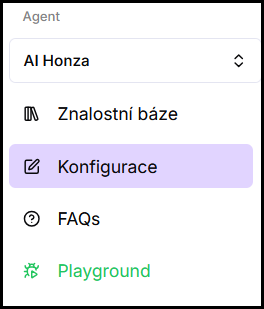
- V levém menu pod vybraným agentem klikněte na Konfigurace.
- Přejděte do sekce Personalizace.
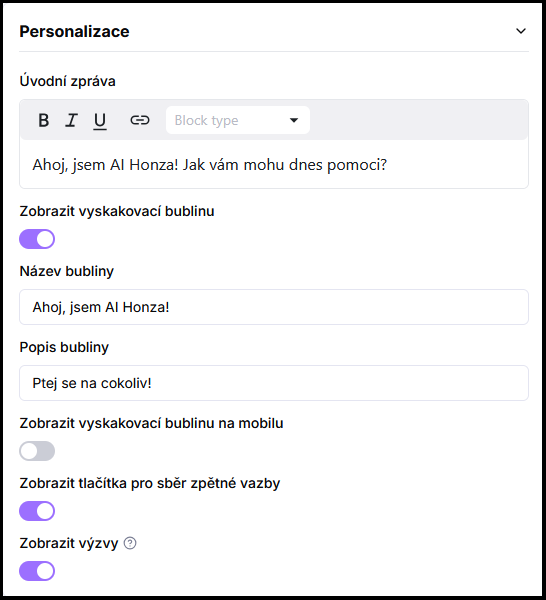
- Zapněte nebo vypněte požadované přepínače.
- Klikněte na Uložit.
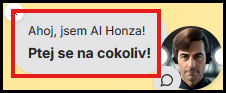
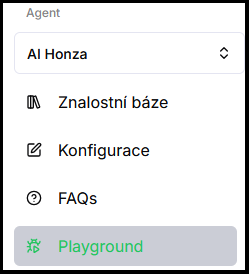
- Ověřte v Playgroundu — chování si hned vyzkoušejte v testovacím chatu.
2. Co se nastavuje
Zobrazit vyskakovací bublinu
Vedle ikony chatu se zobrazí bublina s textem (název a popis), která uživatele vybízí k otevření chatu.
Zobrazit vyskakovací bublinu na mobilu
Určuje, zda se bublina zobrazí i na mobilních zařízeních. Na mobilu je tato možnost standardně vypnutá, protože bublina může na malých obrazovkách překrývat obsah stránky.
Otevřít chat automaticky
Chat se rozbalí hned po načtení stránky — návštěvník nemusí klikat na ikonu. Hodí se na dedikované landing pages nebo QR odkazy, kde má chatbot být hned k dispozici. Funguje v režimu Widget i Celá stránka — viz Umístění chatbota.
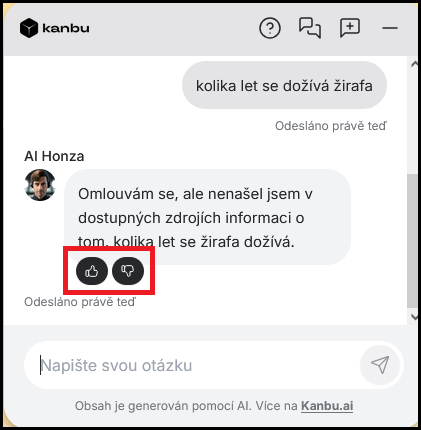
Zobrazit tlačítka pro sběr zpětné vazby
Pod každou odpovědí agenta se zobrazí ikony palce nahoru a dolů. Uživatel navíc může kliknout na ikonu a napsat zpětnou vazbu slovně. Více o účelu zpětné vazby na Zprávy a historie.
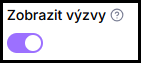
Zobrazit výzvy
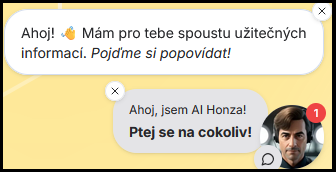
Nad minimalizovaným chatem se po chvíli zobrazí zpráva (callout), která má za cíl upoutat pozornost uživatele a informovat ho o existenci chatbota. Výzvy jsou kontextové — pokud je právě navštívená stránka dostupná ve zdroji dat agenta, zobrazí se zpráva přizpůsobená obsahu té stránky.
Časté otázky
-
Kde nastavím text bubliny?
Text bubliny (název a popis) nastavíte v Texty a úvodní zpráva.
-
Kde najdu zpětnou vazbu od uživatelů?
V levém menu klikněte na Zprávy a otevřete historii konkrétního vlákna. Zpětná vazba je také součástí exportu zpráv do XLSX.
-
Chci chat hned přes celou stránku — stačí zapnout Otevřít chat automaticky?
Automatické otevření samo o sobě zachová zvolený režim zobrazení. Pro celou stránku nastavte v Umístění ještě Režim zobrazení → Celá stránka. Kdy se kód chatbota stáhne, určuje
data-kanbu-loadve skriptu — výchozíidlepočká na dokončení stránky. Pro landing page nebo QR použijteimmediateneboload, viz Načítání widgetu.