
Zprávy a historie
Menu Zprávy obsahuje historii všech konverzací uživatelů se všemi chatboty dané organizace. Slouží k přehledu co uživatelé řeší, k procházení konkrétních vláken a k exportu dat pro další analýzu.
1. Jak na to
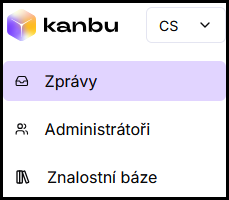
- V levém menu klikněte na Zprávy.
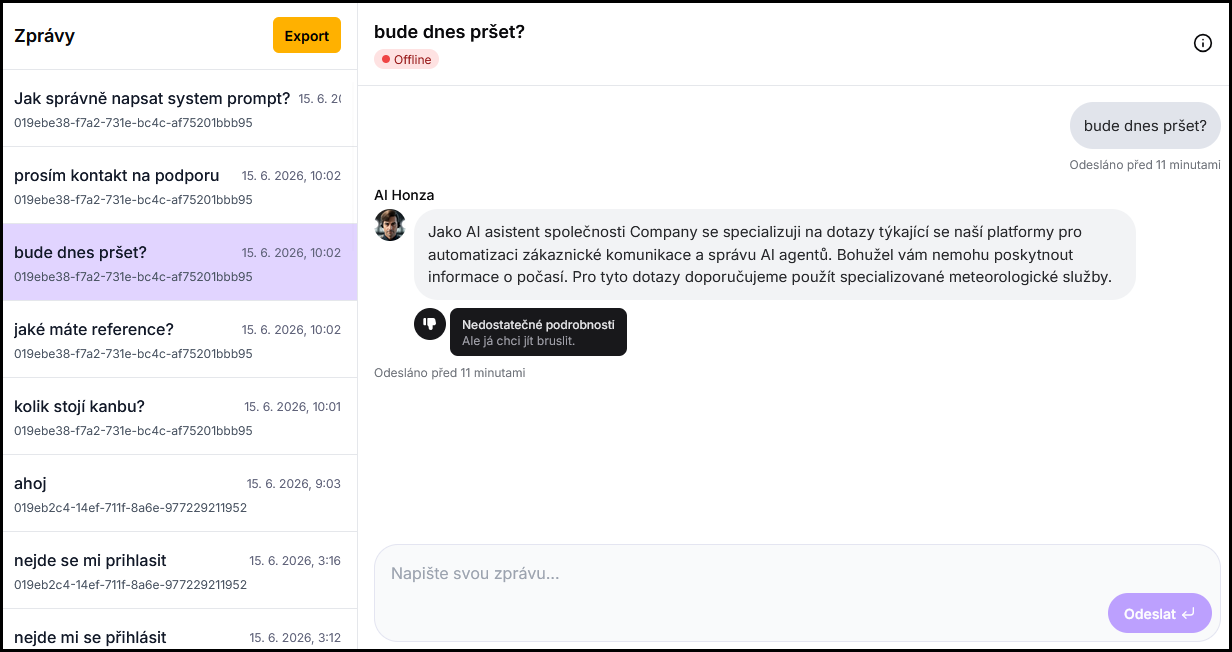
- V seznamu vyberte vlákno které chcete zobrazit.
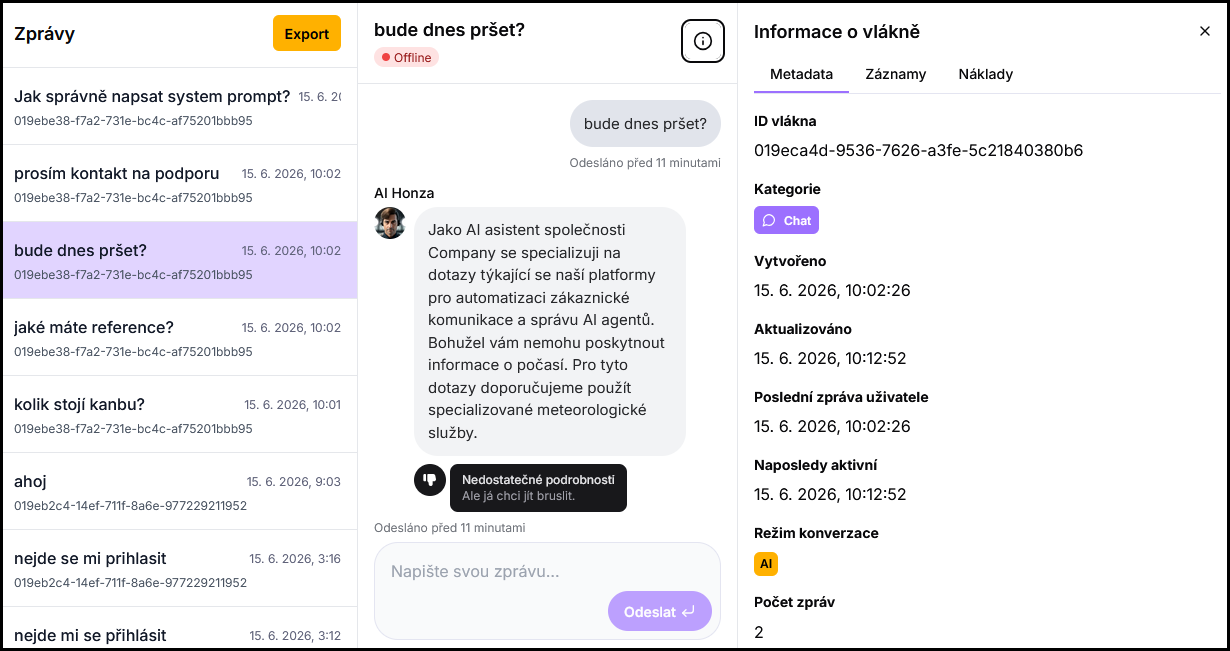
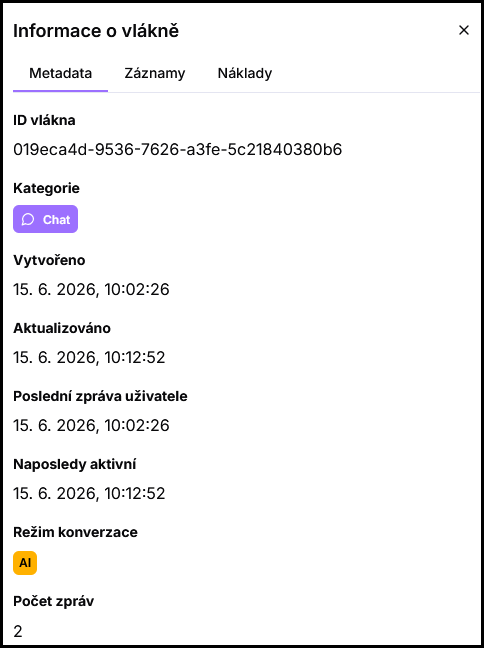
- Kliknutím na ikonu i v pravém horním rohu otevřete panel s podrobnými informacemi o vlákně.
2. Co v menu Zprávy najdete
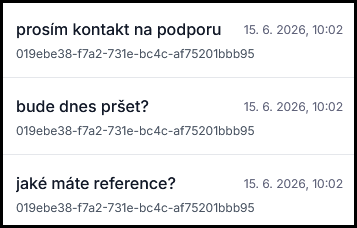
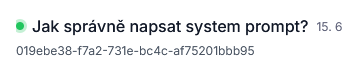
- Seznam vláken — každé vlákno odpovídá jedné konverzaci. Zobrazuje první zprávu uživatele, datum a ID uživatele.
- Detail vlákna — plný přepis konverzace včetně případné zpětné vazby od uživatele (palec nahoru/dolů a slovní komentář).
- Zpětná vazba — palec nahoru nebo dolů a případně krátká zpráva od uživatele chatbota. Zobrazuje se i v exportované historii konverzací.
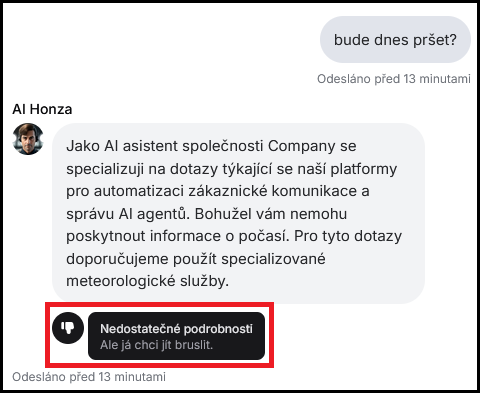
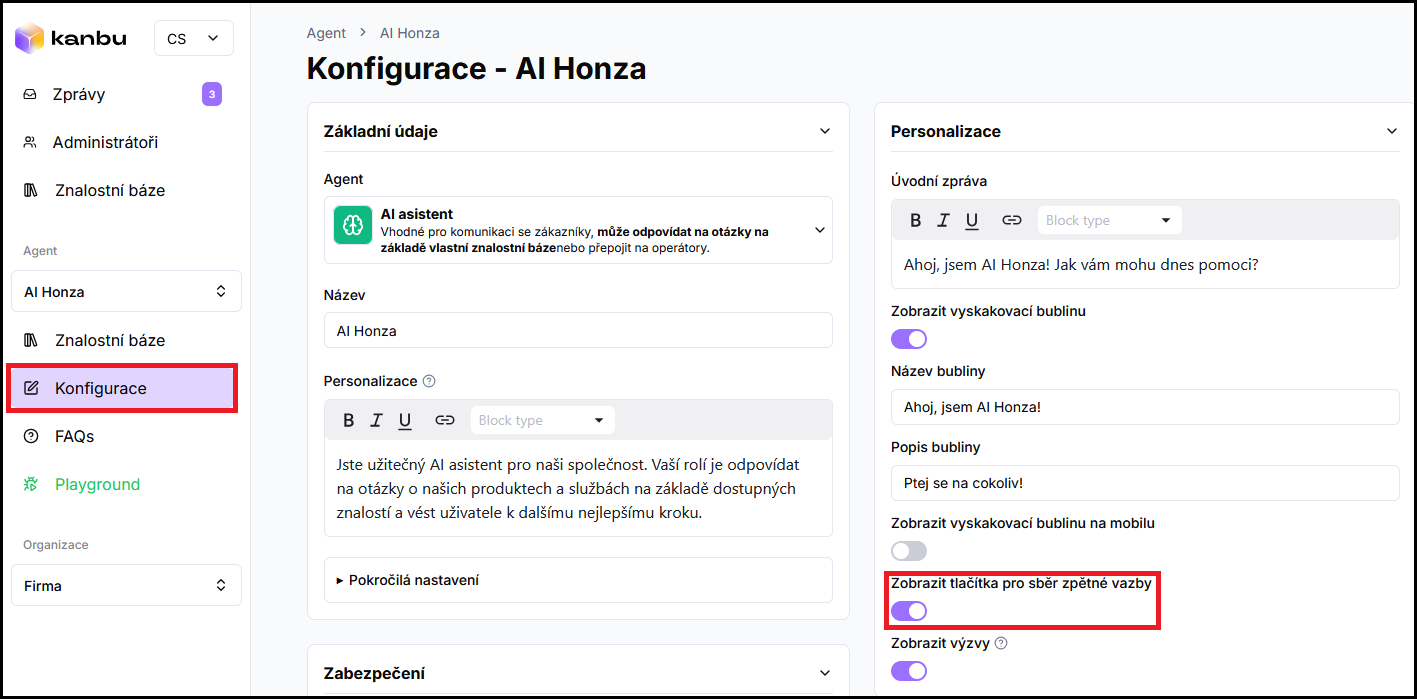
Zobrazení palců nahoru a dolů uživateli v chatu se nastavuje v menu Konfigurace přepínačem Zobrazit tlačítka pro sběr zpětné vazby. Doporučujeme nechat zapnuto alespoň na první měsíc po nasazení chatbota pro sběr zpětné vazby od uživatelů.
-
Panel Informace o vlákně — metadata dostupná po kliknutí na ikonu i:
- ID vlákna
- Kategorie
- Datum vytvoření a poslední aktivity
- Čas poslední zprávy uživatele
- Režim konverzace (AI nebo lidský operátor)
- Počet zpráv
3. Export konverzací
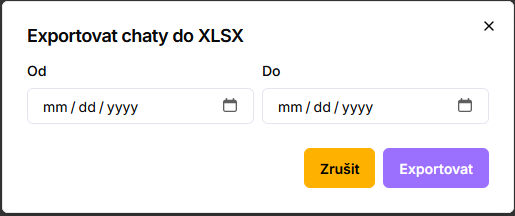
Kliknutím na tlačítko Export nad seznamem vláken stáhnete historii konverzací jako soubor XLSX. Export obsahuje všechna vlákna aktuálního agenta včetně zpětné vazby uživatelů.

Časté otázky
-
Jak poznám, jestli je uživatel právě online?
Vlákna s aktivním uživatelem jsou označena zelenou tečkou Online v seznamu i v detailu vlákna. Online uživateli lze nabídnout přechod na živý chat — viz Live chat.
-
Zobrazují se v menu Zprávy i konverzace z Playgroundu?
Ano, konverzace z Playgroundu se zobrazují v seznamu vláken stejně jako konverzace reálných uživatelů.