
Aktualizace zdrojů
Když data v Kanbu zestárnou, váš chatbot začne odpovídat na základě neaktuálních informací. Tato stránka popisuje, jak udržovat data čerstvá a jak se starat o stávající zdroje.
1. Automatické aktualizace
Kanbu umí periodicky kontrolovat, zda se obsah vašich zdrojů změnil, a automaticky stahovat aktualizace. Odpadá tak ruční dohled nad každým dokumentem.
Vyžaduje placený plán.
1.1 Jak na to
Auto-update lze nastavit na třech úrovních:
- Pro konkrétní zdroj — ve znalostní bázi označte zdroj v seznamu a v menu tří teček nad seznamem zvolte Nastavit automatické aktualizace.
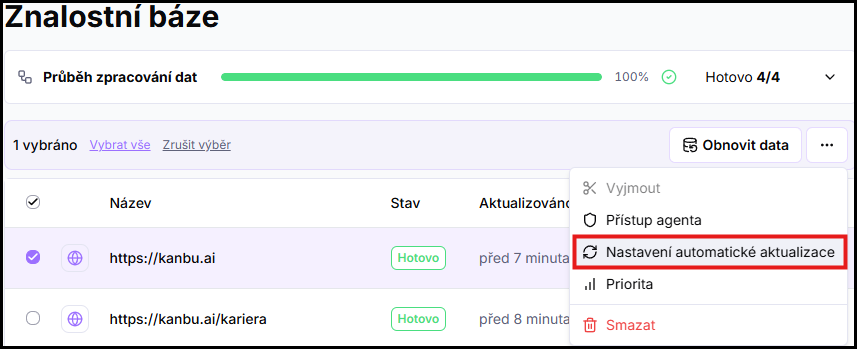
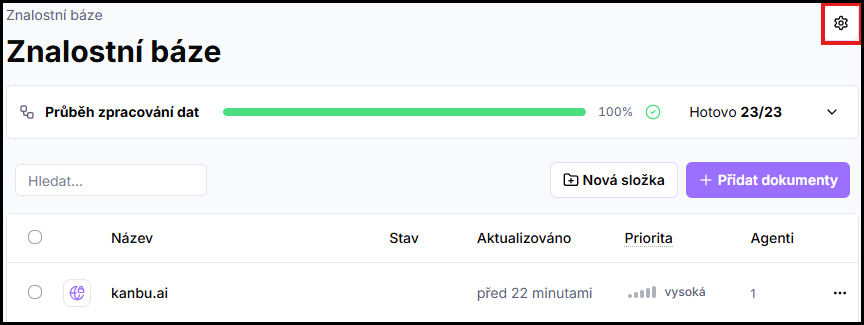
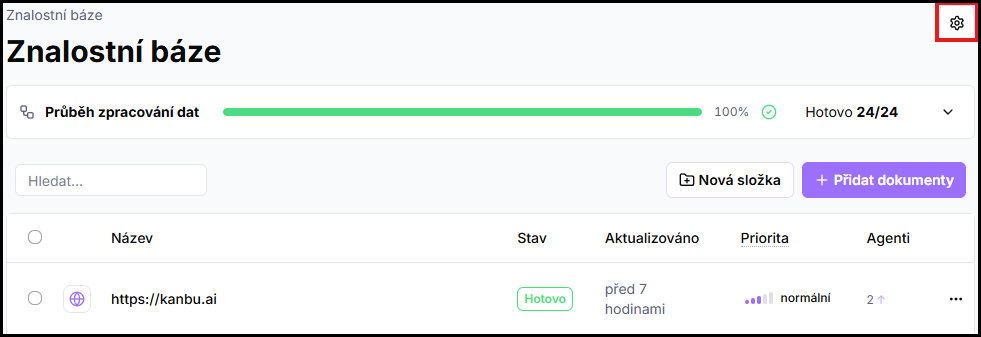
- Pro celou organizaci — výchozí hodnoty pro všechna nově přidaná data a všechna data s nastavenou frekvencí aktualizací na Dědit. V menu Znalostní báze na úrovni organizace klikněte na ozubené kolo Nastavení organizace.
- Pro složku — pokud si organizujete data do složek, můžete sdílet nastavení napříč celou složkou. Vyberte složku nebo do ní vstupte a klikněte na Upravit nad seznamem.
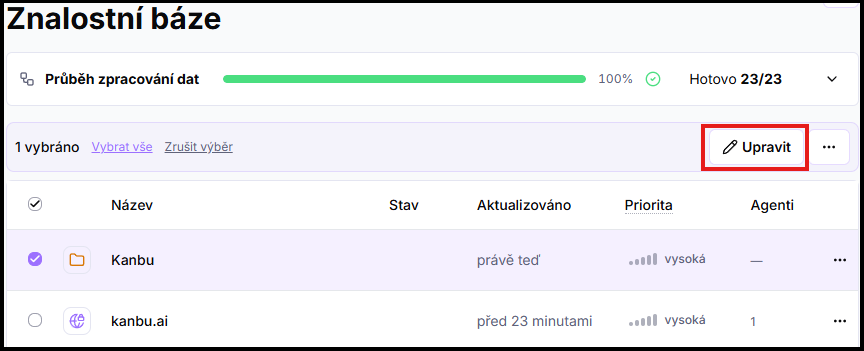
Nastavení na nižší úrovni přebíjí nastavení z vyšší. Pokud necháte na zdroji Dědit, použije se hodnota nadřazené složky; pokud i ta dědí, použije se organizační výchozí nastavení.
1.2 Co se nastavuje
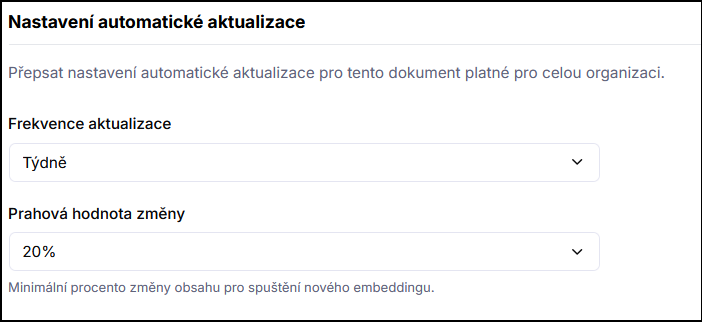
Frekvence kontroly
Jak často Kanbu zkontroluje, jestli se obsah změnil. Možnosti: Denně, Týdně, Každé dva týdny, Měsíčně, Nikdy, nebo Dědit (převzít nastavení z nadřazené úrovně).
Prahová hodnota změny
Kolik procent obsahu se musí změnit, aby Kanbu spustil obnovení. Volby 1 %, 5 %, 10 %, 20 %. Nižší hodnota chytí i drobné úpravy (vhodné pro ceník, právní stránky), vyšší ignoruje šum (vhodné pro blogy a často editované sekce).
1.3 Co se stane po aktualizaci
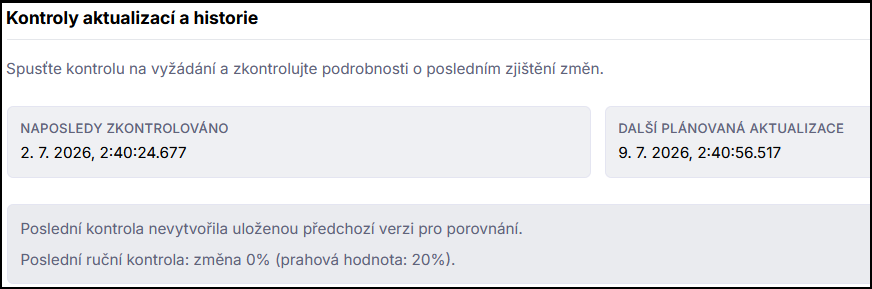
Po uplynutí nastaveného intervalu Kanbu zkontroluje obsah zdroje a porovná ho s verzí, kterou má uloženou. Pokud se obsah změnil o víc než je nastavená prahová hodnota, stáhne aktuální data a přepíše znalostní bázi. Datum a čas poslední kontroly i poslední úspěšné aktualizace uvidíte u každého zdroje v seznamu. Pokud aktualizace selže (například kvůli nedostupné URL), zdroj se označí chybovým stavem — viz Kontrola kvality dat.
2. Sledování webu
Sledování webu jde nad rámec běžného auto-update — Kanbu periodicky prochází web, hlásí nové podstránky a upozorňuje na ty, které zmizely.
Vyžaduje placený plán.
Detail nastavení v Sledování webu.
3. Ruční aktualizace
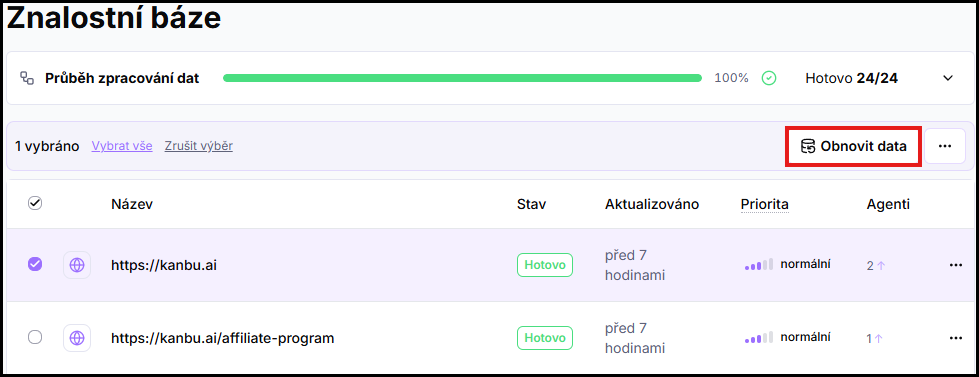
Pokud chcete aktualizovat zdroj hned (například po důležité publikaci na webu) a nečekat na další naplánovaný cyklus, označte zdroj (nebo i více zdrojů) v seznamu a nad seznamem klikněte na Obnovit data. Kanbu znovu prohlédne web a stáhne aktuální data.
4. Organizace zdrojů
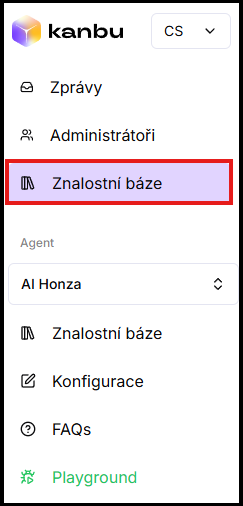
Zdroje si můžete organizovat do složek pro lepší přehled. Složka seskupí související dokumenty a může jim sdílet společné nastavení — frekvenci aktualizací a přístup agentů zdroje uvnitř skutečně dědí (dokud u nich nenastavíte vlastní hodnotu). Priorita nastavená na složce funguje jinak: použije se jen jako výchozí hodnota pro nově přidané zdroje, u zdrojů, které už ve složce jsou, změnu priority na složce zpětně nezmění. Vytváření složek je přístupné pouze v menu Znalostní báze v rámci organizace, odlišné od Znalostní báze agenta. Toto menu najdete na v navigačním panelu nahoře.
4.1 Kdy použít
Složky se hodí ve chvíli kdy máte zdrojů víc a potřebujete jim nastavit různé chování — například denní aktualizace pro ceník a produktové stránky, ale jen měsíční pro blogové příspěvky. Místo toho abyste frekvenci nastavovali u každého zdroje zvlášť, stačí ji nastavit jednou na složce a všechny zdroje uvnitř ji zdědí. Složky také pomáhají při správě přístupu agentů — přístup ke složce se přenese na všechny zdroje v ní.
Vytvoření složky
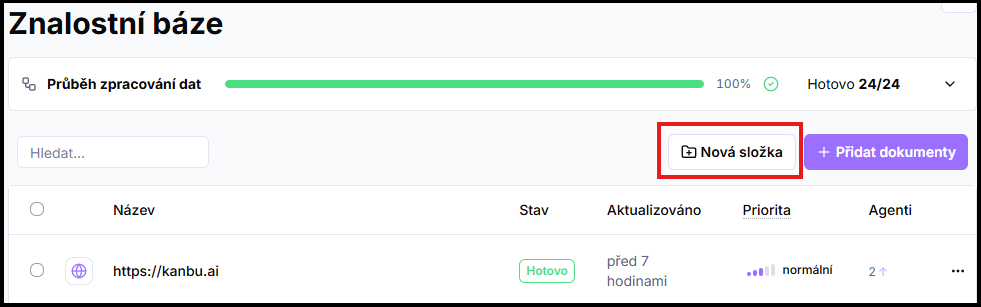
V menu Znalostní báze klikněte na +Nová složka, pojmenujte ji a uložte. Případně rovnou nastavte vlastnoti jako frekvence aktualizací, přístup agenta nebo prioritu (vše lze nastavit i zpětně).
Přesunutí zdroje
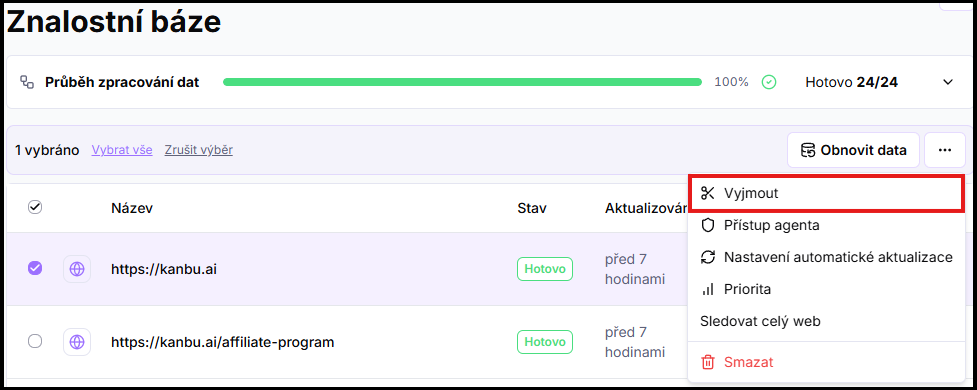
Označte zdroj v seznamu a v menu tří teček nad seznamem zvolte Vyjmout. Přejděte do cílové složky a klikněte na Vložit sem.
Hromadný přesun
Pomocí kláves Ctrl nebo Shift vyberte víc zdrojů najednou a postup s Vyjmout / Vložit sem je stejný. Více podrobností v Hromadné akce.
5. Mazání zdrojů
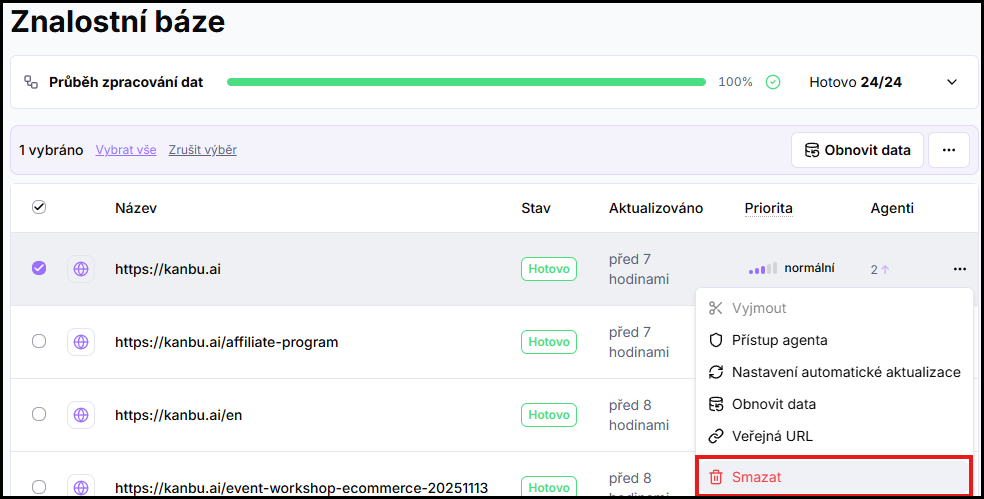
Označte zdroj v seznamu a v menu tří teček nad seznamem zvolte Smazat. Smazání platí napříč celou organizací — pokud měl ke zdroji přístup víc agentů, ztratí ho všichni naráz.
6. Výchozí nastavení automatických aktualizací
V menu Znalostní báze na úrovni organizace klikněte na ozubené kolo Nastavení organizace.
Výchozí auto-update
Frekvence aktualizací, která se použijí pro všechny zdroje dat s nastavením automatických aktualizací na Dědit (výchozí nastavení).
7. Hromadné úpravy
U většiny operací (mazání, přesouvání, změna přístupu agentů, změna auto-update) můžete vybrat víc zdrojů najednou pomocí Ctrl / Shift nebo akce Vybrat vše. Více podrobností v Hromadné akce.
Časté otázky
-
Můžu auto-update vypnout jen pro některé zdroje?
Ano. Na úrovni složky nebo konkrétního zdroje nastavte frekvenci Nikdy. Z auto-update se tak vyřadí, i když má organizace nastavený výchozí cyklus.
-
Změním frekvenci — kdy proběhne první kontrola?
První kontrola se naplánuje podle nového cyklu od okamžiku změny. Pokud chcete aktualizovat okamžitě, použijte Obnovit data.
Související
- Prioritizace zdrojů — váha zdroje pro vyhledávání
- Přidání zdrojů — jak přidat nový zdroj a nastavit auto-update už při přidání
- Sledování webu — periodické procházení webu a stavy stránek
- Sdílené datové zdroje mezi chatboty — přístup agentů ke zdrojům
- Hromadné akce — hromadné operace nad zdroji