
Správa organizace
Organizace zastřešuje vaše agenty, data, administrátory a předplatné. Tato stránka popisuje, jak upravit její základní údaje, jak založit další organizaci a jak organizaci smazat.
1. Jak na to
Nastavení organizace otevřete takto:
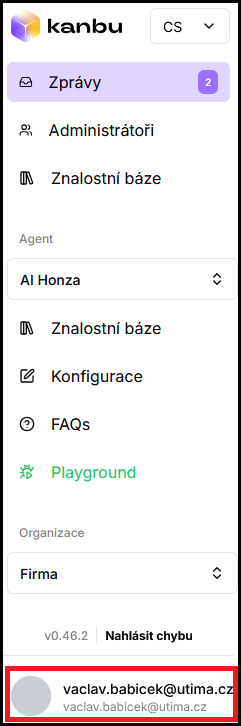
- V levém dolním rohu aplikace klikněte na své jméno a e-mail.
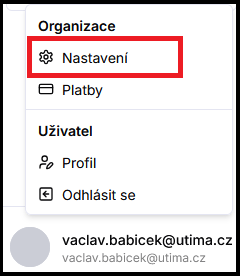
- Vyberte Nastavení.
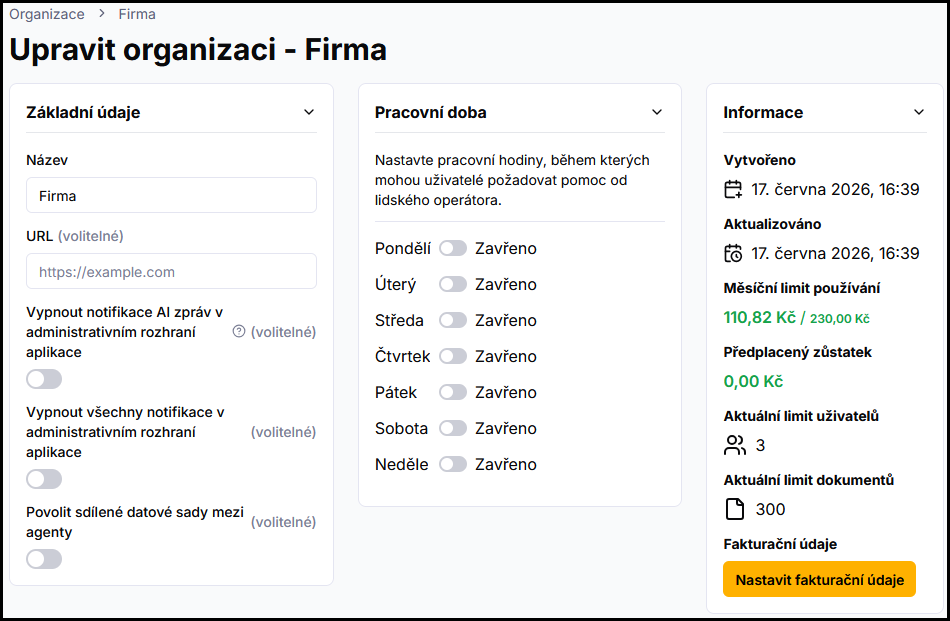
- Otevře se obrazovka Upravit organizaci s nastavením rozděleným do dvou částí — Základní údaje a Pracovní doba.
2. Co se nastavuje
- Název — jméno organizace zobrazené v aplikaci.
- URL (volitelné) — webová adresa vaší firmy.
- Zakázat oznámení AI v inboxu (volitelné) — skryje odznáčky nepřečtených zpráv u vláken v režimu AI. E-maily o předání operátorovi a upozornění na live chat zůstanou zapnuté.

- Zakázat všechna oznámení v inboxu (volitelné) — vypne odznáčky nepřečtených zpráv i e-maily o předání operátorovi. Detail ve Live chat.
- Povolit sdílené datové sady mezi agenty (volitelné) — umožní více agentům čerpat ze stejných zdrojů. Detail ve Sdílené datové zdroje mezi chatboty.
- Pracovní doba — dny a hodiny, kdy je v chatu k dispozici živé spojení (tlačítko Ano, připojte mě) a kdy uživatel vidí očekávání „obvykle do 2 minut“. Mimo tuto dobu — nebo když žádné otevřené hodiny nejsou nastavené — se tlačítko nezobrazí; kontaktní karta a vysvětlení od agenta ano. Více na stránkách Odkázání na operátora a Live chat.
Změny potvrdíte tlačítkem Uložit, nebo zahodíte tlačítkem Zahodit změny.
3. Více organizací
Můžete mít víc samostatných organizací — každá má vlastní agenty, data a předplatné.
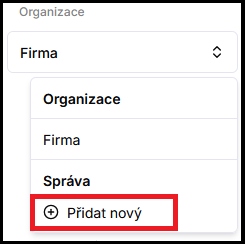
- V levém navigačním menu klikněte na přepínač organizace.
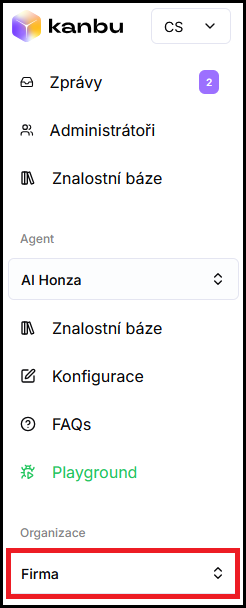
- V rozbaleném seznamu zvolte Přidat nový.
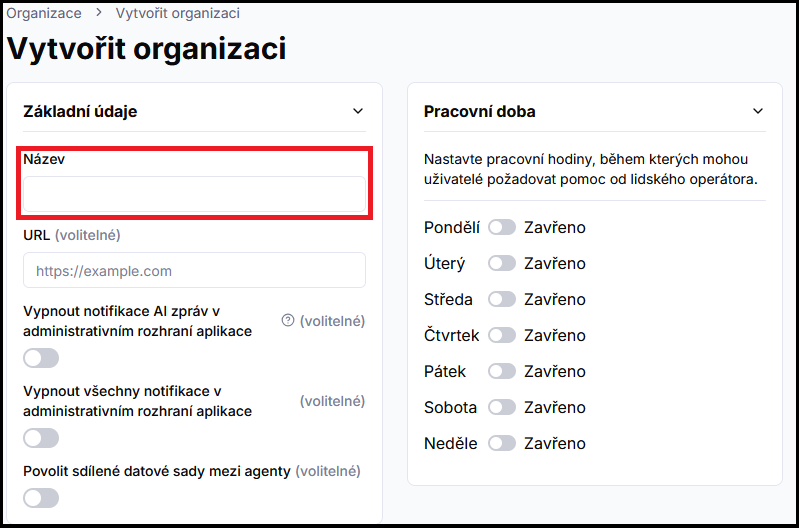
- Na obrazovce Vytvořit organizaci vyplňte Název (ostatní pole jsou volitelná) a klikněte na Uložit.
Mezi organizacemi pak přepínáte stejným přepínačem.
4. Smazání organizace
Organizaci smažete na stránce Nastavení tlačítkem Smazat (vpravo dole).
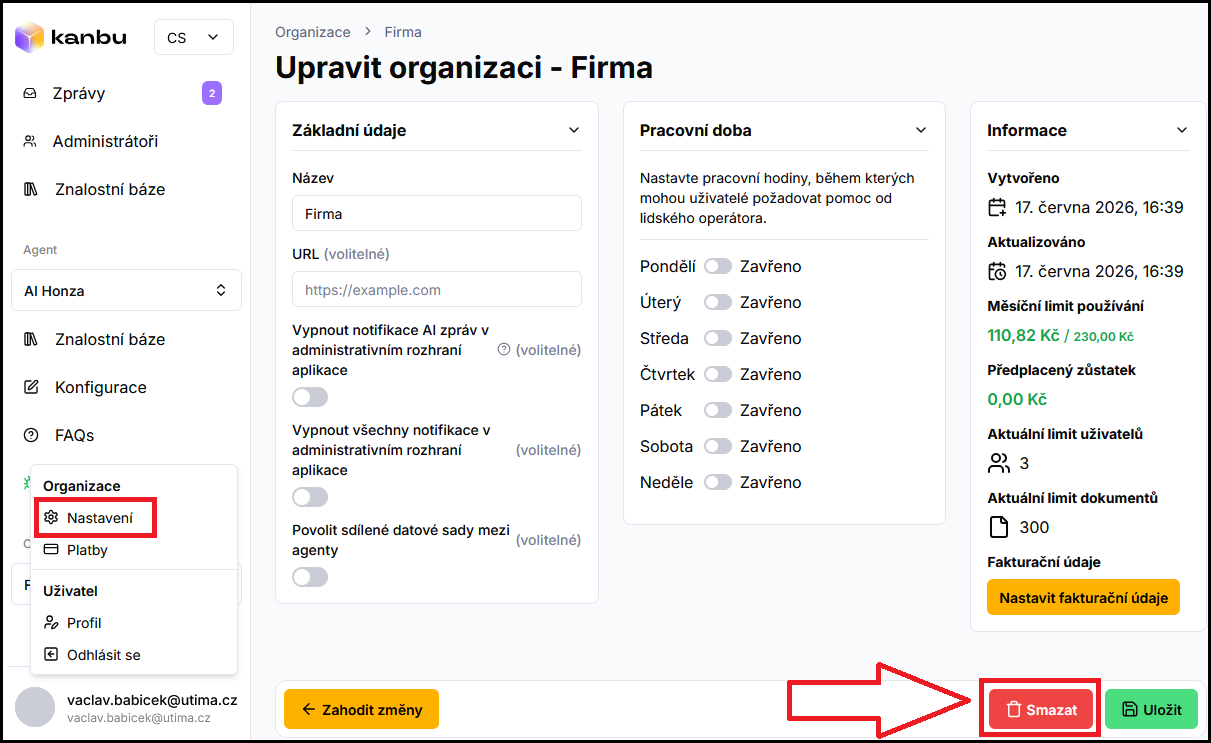
⚠ Smazání je nevratné — odstraní se celá organizace včetně všech agentů, dat a historie konverzací.
Související
- Správa agentů — vytvoření a odebrání agentů
- Přístupy a role — pozvání kolegů a nastavení rolí
- Platby — předplatné a fakturace organizace