
Odkázání na operátora
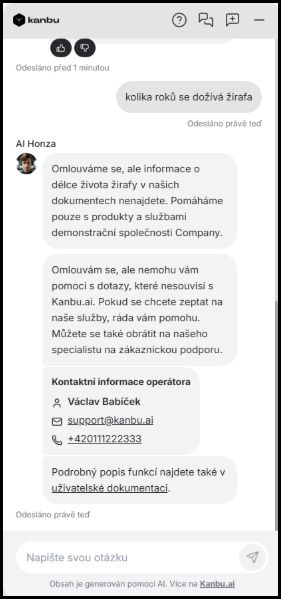
Pokud chatbot nezná odpověď na dotaz uživatele, může mu místo prázdné reakce zobrazit předdefinovaný kontakt — operátora. Stejně reaguje, když uživatel sám požádá o spojení s podporou. K operátorovi lze připsat vlastní text (například odkaz na webový formulář), e-mail a telefon. Při více operátorech chatbot vybere podle zaměření toho, kterému téma dotazu nejlépe sedí.
V pracovní době může uživatel navíc potvrdit živé spojení (tlačítkem Ano, připojte mě) — konverzace se přepne na lidského operátora ve Live chatu. Mimo pracovní dobu se tlačítko nezobrazí: uživatel vidí kontaktní kartu a agent ve zprávě vysvětlí, že teď nikdo není k dispozici, a kdy bývá tým obvykle dostupný.
1. Jak nastavit operátora
- Otevřete Administrátory — v levém menu aplikace klikněte na Administrátoři.
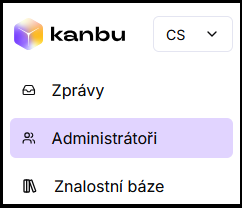
- Vyberte administrátora — klikněte na osobu, která má být kontaktem.

- Aktivujte funkci operátora — zaškrtněte políčko Aktivní operátor.
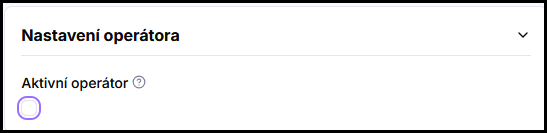
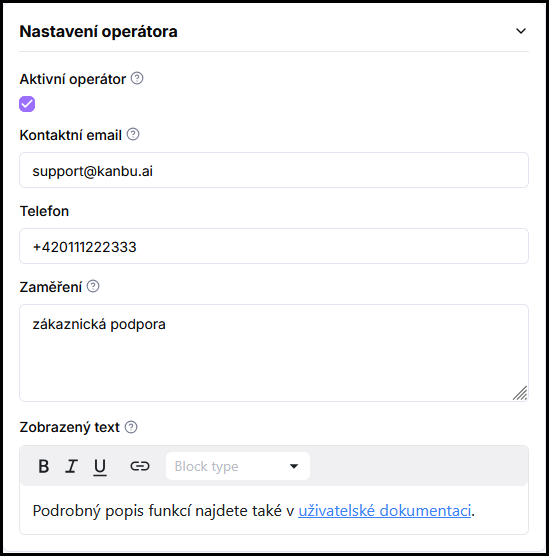
- Volitelně doplňte údaje — email, telefon, zaměření a zobrazený text.
- Uložte změny — klikněte na Uložit.
- Ověřte v Playgroundu — vyzkoušejte dotaz na který chatbot vrátí kontakt operátora.
2. Co se u operátora nastavuje
Aktivní operátor
Označí administrátora jako kontaktní osobu v chatbotovi. Bez aktivace se administrátor uživateli nezobrazuje.
Kontaktní email
Email, který uvidí uživatel. Pokud zůstane prázdný, použije se email, na který je administrátor registrovaný.
Telefon
Telefonní číslo viditelné uživateli. Pokud zůstane prázdné, telefon se nezobrazí.
Zaměření
Krátký popis specializace operátora (například podpora, prodej, HR). Při více operátorech podle něj chatbot vyhodnotí, k jakému operátorovi téma dotazu nejlépe sedí, a zobrazí jeho kontakt.
Zobrazený text
Text, který se zobrazí společně s kontaktními údaji. Můžete sem přidat například odkazy na webové formuláře nebo doplňující instrukce pro uživatele.
3. Živé spojení, pracovní doba a e-mail
Zobrazení kontaktu (e-mail, telefon) je jedna věc. Živé spojení (tlačítko Ano, připojte mě) Kanbu nabídne jen tehdy, když je podle pracovní doby organizace k dispozici člověk:
- V pracovní době — pod kontaktní kartou je tlačítko Ano, připojte mě. Po kliknutí:
- AI se vypne a v záhlaví chatu se zobrazí Čekání na operátora s časovačem a poznámkou Obvykle odpovídá do 2 minut.
- Kanbu odešle e-mail aktivním operátorům (pokud žádný není, administrátorům) s náhledem konverzace a odkazem do vlákna ve Zprávách.
- Po první zprávě od administrátora se text změní na Hovoříte s lidským operátorem.
- Mimo pracovní dobu — tlačítko se nezobrazí. Uživatel vidí kontaktní kartu; agent ve své odpovědi omluví nedostupnost a uvede, kdy bývá tým obvykle k dispozici. Spojení e-mailem nebo telefonem zůstává.
Pokud pracovní dobu nenastavíte (nebo jsou všechny dny vypnuté), tlačítko spojení se nezobrazí — uživatel dostane jen kontaktní kartu a agent ve zprávě nabídne e-mail nebo telefon.
Pracovní dobu a vypnutí notifikací nastavíte v Správa organizace. Podrobný postup převzetí z administrace je v Live chat.
Časté otázky
-
Co když nemám nastaveného žádného operátora?
Chatbot pak žádný kontakt nenabídne. Live chat ale pořád funguje — konverzaci může převzít kterýkoli administrátor ve Zprávách. E-mail o žádosti o předání v tom případě dostanou administrátoři. Pokud chcete fallback řešit jinak (například nasměrovat uživatele na konkrétní e-mail rovnou v odpovědi), definujte chování v Personalizaci.
-
Jak ovlivním, kdy přesně agent kontakt nabídne?
Standardně se kontakt zobrazuje, když AI nezná odpověď nebo o to uživatel požádá. Pokud chcete konkrétní pravidla (kdy ano, kdy ne), zadejte je do Personalizace.
-
Proč uživatel mimo pracovní dobu nevidí Ano, připojte mě?
Živé spojení z chatu je záměrně jen v pracovní době, ať uživatel nečeká na člověka, který teď není k dispozici. Kontaktní údaje zůstávají; agent vysvětlí nedostupnost. Administrátor může vlákno i tak převzít ze Zpráv — viz Live chat.
-
Můžu mít víc operátorů s různým zaměřením?
Ano. Aktivujte víc administrátorů jako operátory a každému dejte různý popis v poli Zaměření. Chatbot pak vybere podle nejlepší shody s tématem dotazu uživatele. E-mail o živém předání dostanou všichni aktivní operátoři.
-
Kde vypnu e-maily o předání?
V nastavení organizace zapněte Zakázat všechna oznámení v inboxu — viz Správa organizace a Live chat.