
Barvy a motiv
Barvy chatbota nastavíte v sekci Konfigurace motivu v Konfiguraci. Můžete zvolit přednastavený styl nebo si nastavit vlastní barvy podle vaší značky.
1. Jak na to
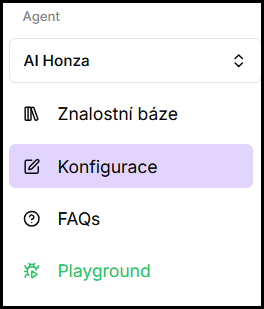
- V levém menu pod vybraným agentem klikněte na Konfigurace.
- Přejděte do sekce Konfigurace motivu.
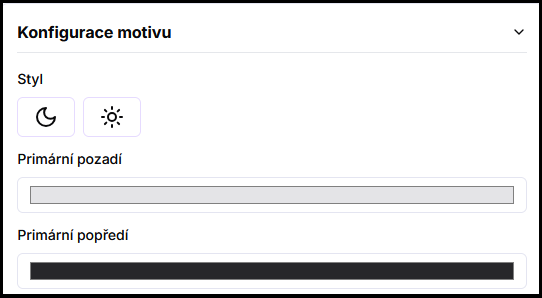
- Zvolte styl nebo nastavte vlastní barvy.
- Klikněte na Uložit.
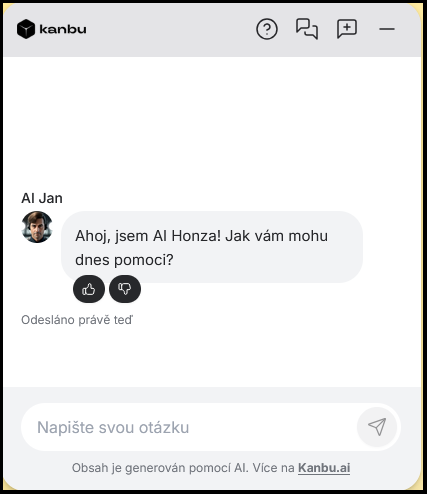
- Ověřte v Playgroundu — chování si hned vyzkoušejte v testovacím chatu.
2. Co se nastavuje
Styl
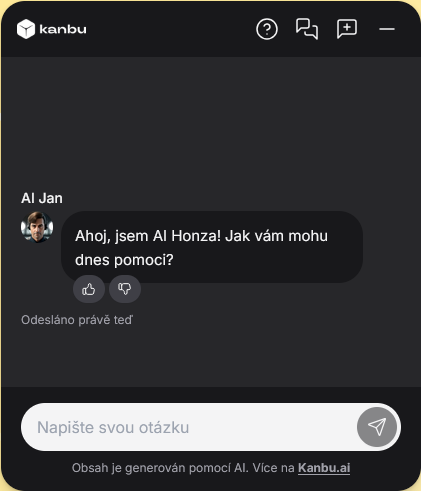
Přednastavené motivy — Tmavý nebo Světlý. Styl ovlivňuje barvy, které nelze ručně měnit, jako je pozadí oblasti konverzace nebo barva bubliny s textem agenta. Dobrý výchozí bod před ručním doladěním.
Primární pozadí
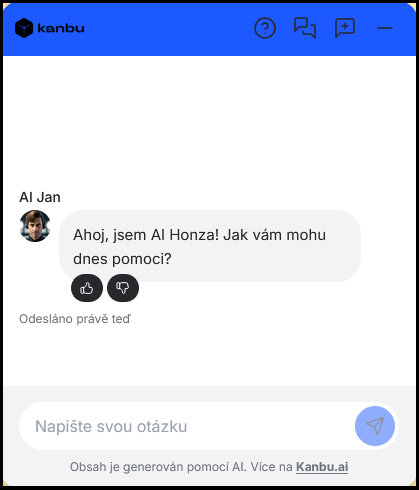
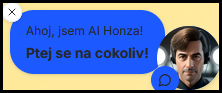
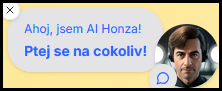
Barva vyskakovací bubliny vedle ikony chatu, horní lišty otevřeného chatu a bubliny s textem uživatele. Znázorněno modře:
Primární popředí
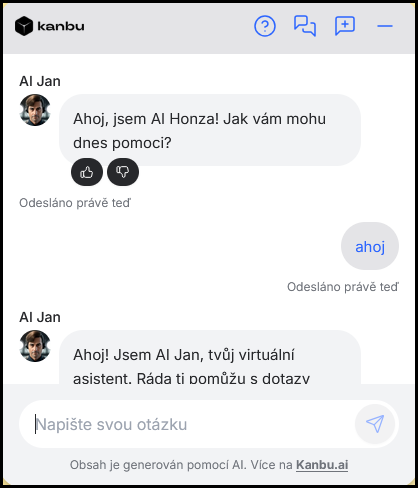
Barva textu a ikon v chatu. Znázorněno modře:
Časté otázky
-
Jak zadat přesnou barvu značky?
Klikněte na barevné pole — otevře se výběr barvy, kde zadáte hodnoty RGB.
-
Kde nastavím logo a avatar?
Nastavení obrázků najdete hned níže ve stejné sekci Konfigurace motivu — viz Obrázky a logo.