
Správa agentů
Agent je jeden chatbot s vlastní znalostní bází, nastavením a vzhledem. V jedné organizaci jich můžete mít víc — třeba pro různé weby nebo jazyky, nebo jako testovací agenta vedle live bota. Tato stránka popisuje, jak agenta vytvořit, zkopírovat, přepínat mezi agenty a jak agenta smazat.
1. Vytvoření nového agenta
- V levém menu klikněte na přepínač agenta (název aktuálního agenta).
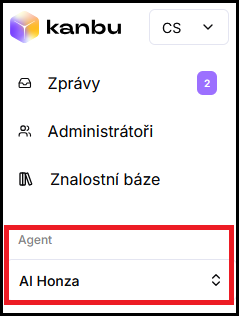
- V rozbaleném seznamu zvolte Přidat nový.
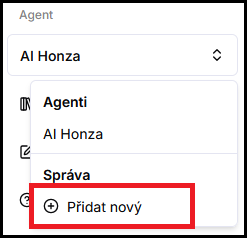
- Otevře se obrazovka Vytvořit chat — obsahově shodná s konfigurací agenta. Všechna nastavení jsou už přednastavená, takže stačí kliknout na Uložit a agent vznikne.
Pokud chcete, můžete při zakládání rovnou upravit název, úvodní zprávu nebo další volby — ale není to nutné, vše se dá doladit kdykoliv později v konfiguraci agenta.
Duplikace agenta
Duplikace se hodí, když chcete vyjít z nastavení existujícího agenta nebo si na jeho kopii vyzkoušet změny.
- Vyberte původního agenta a otevřete jeho Konfiguraci.
- Pokud jste nastavení upravili, nejprve změny uložte. Duplikace vychází z posledního uloženého nastavení.
- Klikněte na Duplikovat agenta. Na menší obrazovce má tlačítko podobu ikony dvou překrytých čtverců.
- Otevře se konfigurace nového agenta. Jeho název obsahuje příponu (Copy). Přejmenujte ho například na „Test zákaznické podpory“ a uložte změny.
Kopie přebírá nastavení chování a odpovědí, výběr modelu, vzhled i nastavení hlasu. Dále získá přístup ke stejným přiřazeným dokumentům, složkám, feedům, Skills, nástrojům a integracím MCP. Zdroje ani nástroje se nevytvářejí znovu — oba agenti používají stejné položky. Kopie má také přístup k položkám dostupným všem agentům.
Nastavení kopie můžete měnit samostatně, aniž byste změnili nastavení původního agenta. Úprava sdíleného dokumentu, Skills nebo nástroje se ale může projevit u obou. Pro testování takových změn použijte samostatné položky a přiřaďte je jen testovacímu agentovi.
Historie konverzací se nekopíruje. Kopie také nepřebírá připojené telefonní číslo, přihlašovací údaje Twilio ani propojení komunikačních kanálů. Pokud je má používat, nastavte je pro ni zvlášť. Původní agent zůstává nasazený beze změny; pro nasazení kopie použijte její vlastní kód pro vložení na web.
1.1 Testovací agent vedle live bota
Kanbu nemá oddělené staging prostředí. Playground používá stejné nastavení jako agent na webu — uložená změna se projeví i u návštěvníků.
Když chcete zkoušet personalizaci, vzhled nebo chování bez dopadu na live bota:
- Duplikujte agenta a kopii pojmenujte například „Test“.
- Zkontrolujte zdroje a nástroje, ke kterým má kopie přístup. Pro zkoušení změn ve sdíleném obsahu použijte samostatné testovací položky.
- Na testovacím agentovi laděte nastavení a ověřujte v jeho Playgroundu (tlačítko Sdílet v Konfiguraci).
- Hotové změny přeneste na live agenta, nebo na web nasadíte skript testovacího agenta.
Další agent není zpoplatněný zvlášť — platí se jen kredity spotřebované dotazy.
2. Přepínání mezi agenty
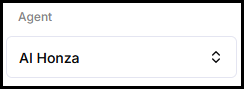
Mezi agenty přepínáte stejným přepínačem agenta v levém menu — vyberete agenta ze seznamu a celá aplikace (znalostní báze, konverzace, nastavení) se přepne na něj.
3. Nastavení agenta
Existujícího agenta kdykoliv upravíte v jeho konfiguraci. Jednotlivá nastavení popisují samostatné sekce:
- Vzhled, bublina, texty a umístění — viz Vzhled chatbota.
- Chování, tón a styl odpovědí — viz Úprava odpovědí.
4. Smazání agenta
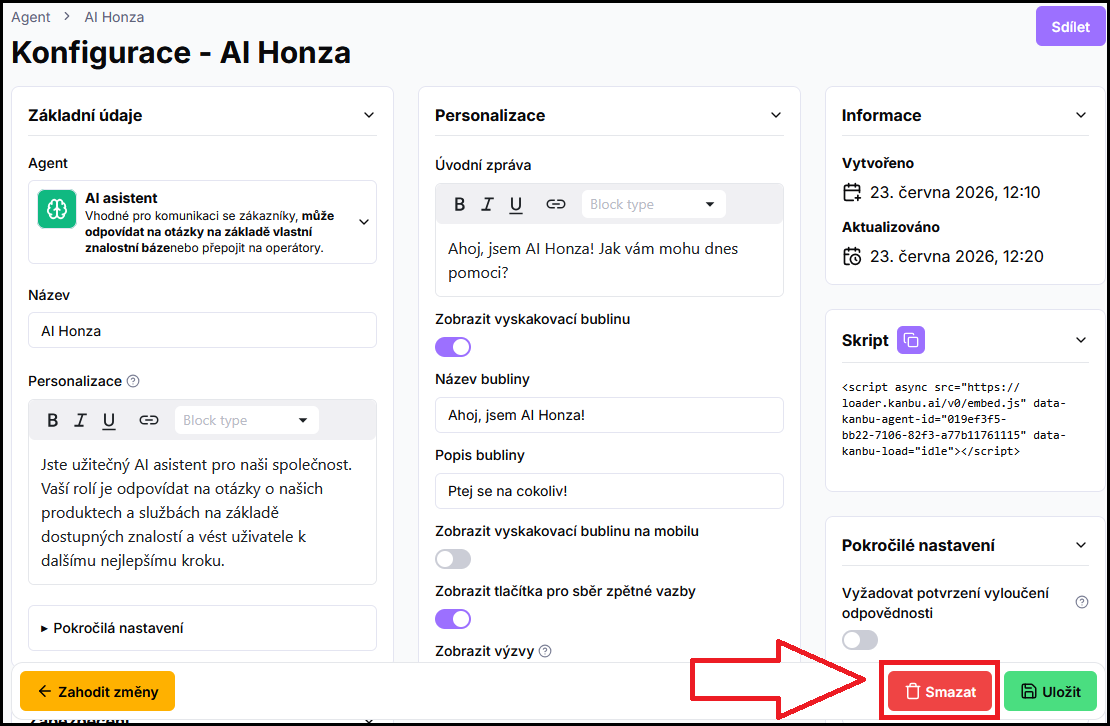
Agenta smažete v jeho konfiguraci tlačítkem Smazat.
⚠ Smazání je nevratné — odstraní se agent včetně jeho dat a všech vláken konverzací.
Časté otázky
-
Kde je testovací prostředí oddělené od live bota na webu?
Oddělené staging prostředí není. Playground pracuje se stejným nastavením jako daný agent. Pro bezpečné experimenty vytvořte druhého agenta se sdílenými zdroji — viz sekce Testovací agent vedle live bota.
-
Jak udělám duplicitního / kopii existujícího agenta?
V konfiguraci původního agenta klikněte na Duplikovat agenta. Kopie převezme uložené nastavení a přístup ke sdíleným zdrojům. Podrobnosti najdete v části Duplikace agenta.
-
Platí se za dalšího agenta poplatek?
Ne. Extra poplatek za počet agentů není — účtují se pouze spotřebované kredity za dotazy.
Související
- Playground — testování a sdílení náhledu
- Sdílené datové zdroje mezi chatboty
- Správa více agentů
- Vzhled chatbota — vzhled a chování chatbota
- Úprava odpovědí — tón a styl komunikace
- Přístupy a role — kdo má k agentům přístup