
Hromadné akce
Pokud spravujete větší znalostní bázi, narazíte na situace kdy potřebujete stejnou změnu provést pro desítky zdrojů najednou — přesunout celou skupinu do nové složky, přenastavit frekvenci aktualizací po reorganizaci obsahu nebo rychle smazat zastaralé zdroje. Hromadné akce to zvládnou v jednom kroku.
1. Jak vybrat více položek
- Po označení alespoň jedné položky se nad seznamem zobrazí tlačítka Vybrat vše a Zrušit výběr.
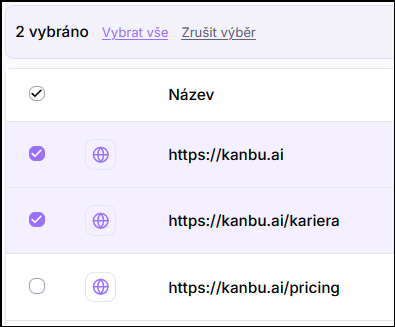
- Kliknutím s držením Ctrl vyberte jednotlivé položky.
- Kliknutím s držením Shift vyberte rozsah — všechny položky mezi prvním a posledním kliknutím.
2. Co lze hromadně provést
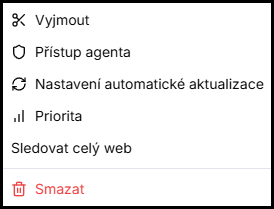
Po označení položek se nad seznamem zobrazí tlačítka Obnovit data a ikona tří teček. Kliknutím na tři tečky se rozbalí menu s dalšími akcemi:

- Vyjmout — přesunout vybrané zdroje do jiné složky. Po kliknutí přejděte do cílové složky a klikněte na Vložit sem.
- Přístup agenta — nastavit nebo změnit, kteří agenti mají ke zdrojům přístup.
- Nastavit automatické aktualizace — změnit frekvenci nebo prahovou hodnotu pro vybrané zdroje najednou. Vyžaduje placený plán, bez něj je volba zašedlá.
- Priorita — nastavit váhu zdrojů pro vyhledávání.
- Sledovat celý web — zapnout sledování webu pro vybrané URL zdroje.
- Smazat — odstranit vybrané zdroje. Smazání platí napříč celou organizací — všichni agenti, kteří ke zdrojům měli přístup, ho ztratí naráz.
Sledované weby a složky mají místo Obnovit data tlačítko Upravit.
Časté otázky
-
Proč nevidím všechny akce v menu?
Dostupné akce závisí na typu vybraných položek. Například Sledovat celý web se zobrazí jen při výběru URL zdrojů, Nastavit automatické aktualizace je zašedlé bez placeného plánu.
-
Můžu hromadně pracovat se zdroji ve více složkách zároveň?
Ne. Hromadný výběr funguje vždy jen v rámci aktuálně otevřené složky nebo úrovně seznamu.
Související
- Aktualizace zdrojů — správa a reorganizace zdrojů
- Sdílené datové zdroje mezi chatboty — přístup agentů ke zdrojům
- Prioritizace zdrojů — váha zdroje pro vyhledávání